IntroductionOverviewPhonebookServer 설계된 Windows 데스크톱 애플리케이션입니다.
PhonebookServer는 당사가 VoIP 장치에 전화번호부를 관리하고 배포하기 위해 설계 및 개발한 Windows 데스크톱 애플리케이션입니다. 간단한 구성으로 쉽게 사용할 수 있습니다. 또한 FDMS 관리 플랫폼 내의 모듈로도 작동할 수 있습니다.
이 문서는 당사 VoIP 장치에 전화번호부를 배포해야 하는 담당자를 위해 작성되었습니다.
PhonebookServer 압축 패키지를 로컬 컴퓨터에 압축 해제하고 PhonebookServer 폴더를 연 다음 PhonebookServer.exe를 직접 실행하여 애플리케이션을 실행합니다. 그림 1과 같습니다.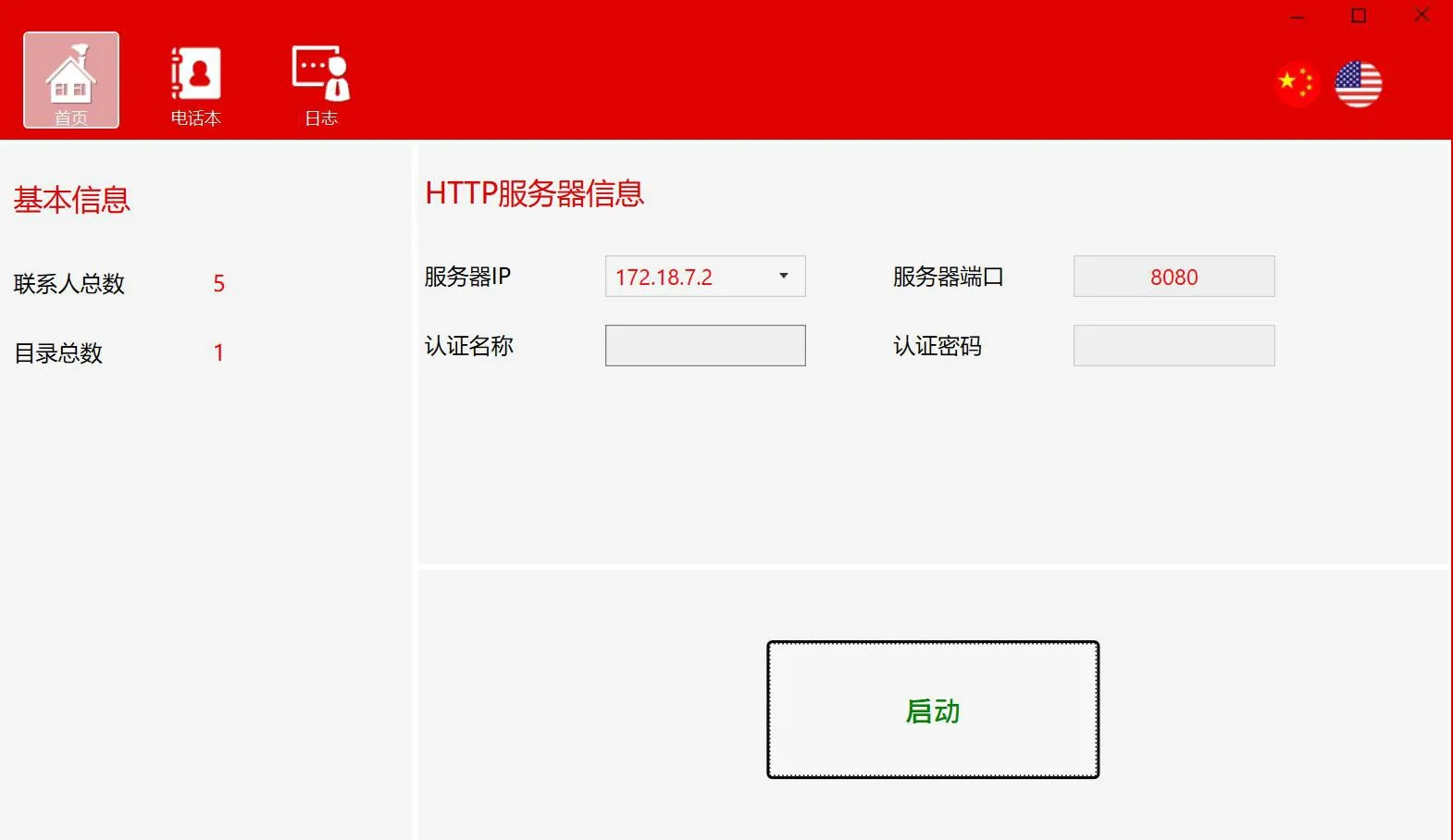
그림 1
사용하기 전에 PhonebookServer 소프트웨어를 열고 HTTP 서버 설정을 구성한 다음 서버를 시작합니다.
기본 정보: 총 연락처 수 및 총 디렉터리 수
HTTP 서버 정보: 서버 IP 주소 및 포트, 인증 사용자 이름 및 비밀번호
시작 버튼: 서버를 시작하거나 중지하는 데 사용됩니다.
HTTP 서버 정보 구성
1. 서버 IP 주소 설정
서버 IP 필드에는 PC의 네트워크 어댑터 목록이 표시되며 드롭다운 목록에서 필요한 IP 주소를 선택할 수 있습니다.
참고: 서버 시작 IP 주소로 127.0.0.1을 사용하지 마십시오.
2. 서버 포트 설정
기본 포트 8080을 사용하거나 아직 사용 중이지 않은 다른 사용 가능한 포트를 설정할 수 있습니다.
3. 인증 사용자 이름 및 비밀번호 설정
서버 시작
홈 페이지에서 시작 버튼을 클릭합니다. 서버가 시작되면 전화번호부 서버 주소가 표시되고 한 번의 클릭으로 복사할 수 있습니다.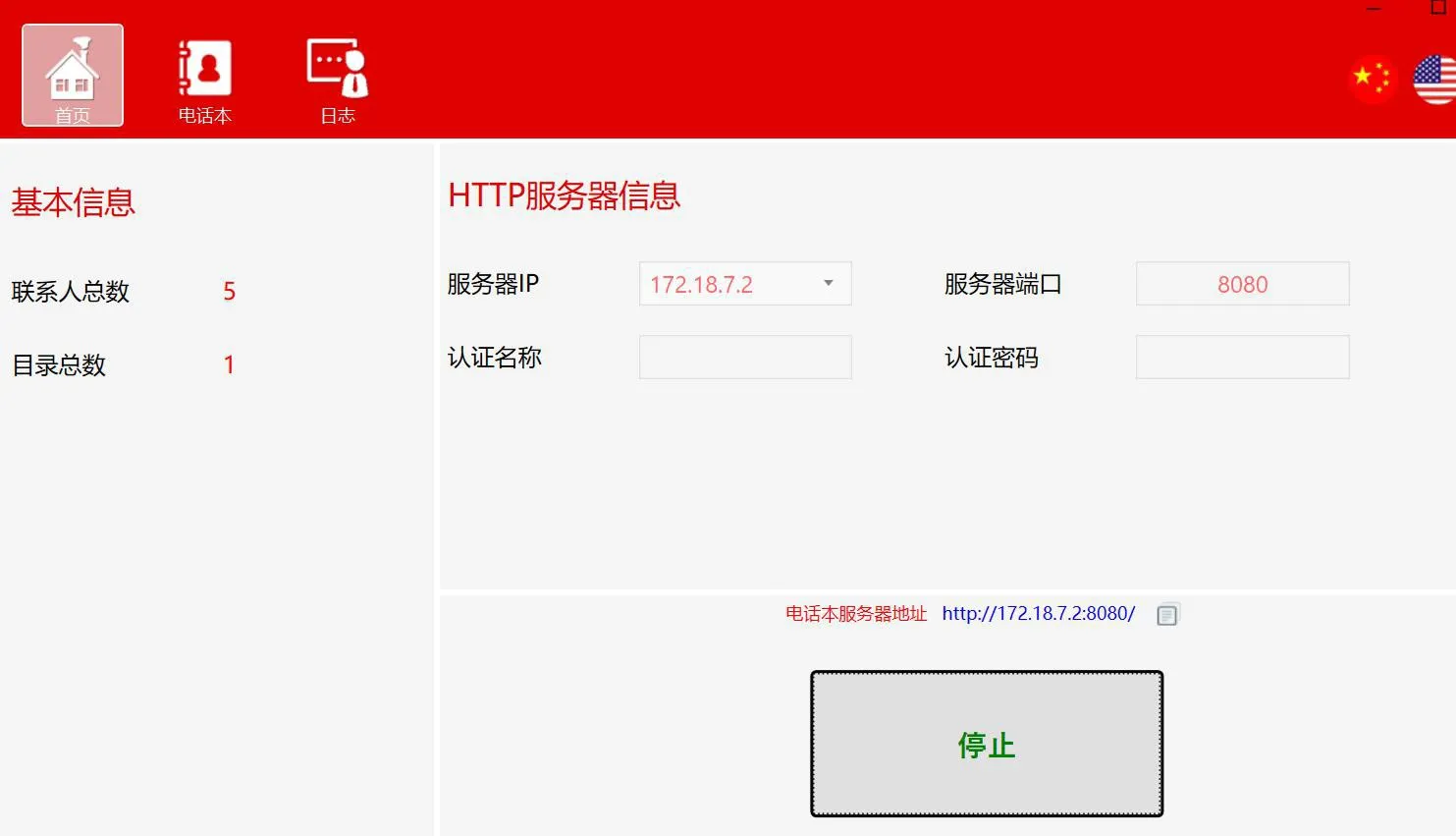
이 섹션은 주로 디렉터리 및 연락처 관리에 사용됩니다.
디렉터리 작업
디렉터리 추가:
1. 추가 버튼 클릭
2. 디렉터리 패널의 빈 영역을 마우스 오른쪽 버튼으로 클릭하고 추가 선택
하위 디렉터리 추가 (다중 레벨 지원):
1. 하위 디렉터리를 추가할 디렉터리를 선택한 다음 추가 버튼 클릭
2. 하위 디렉터리를 추가할 디렉터리를 선택하고 마우스 오른쪽 버튼으로 클릭한 다음 추가 선택
디렉터리 삭제:
1. 삭제할 디렉터리 또는 하위 디렉터리를 선택한 다음 삭제 버튼 클릭
2. 삭제할 디렉터리 또는 하위 디렉터리를 선택하고 마우스 오른쪽 버튼으로 클릭한 다음 삭제 선택
디렉터리 이름 편집:
1. 편집할 디렉터리 또는 하위 디렉터리를 선택한 다음 편집 버튼 클릭
2. 편집할 디렉터리 또는 하위 디렉터리를 선택하고 마우스 오른쪽 버튼으로 클릭한 다음 편집 선택
디렉터리 내보내기:
내보낼 디렉터리를 선택하고 내보내기 버튼을 클릭하거나 마우스 오른쪽 버튼을 클릭하고 내보내기 선택, 전화번호부 서버 주소 설정 (또는 이전에 구성된 전화번호부 서버 주소 선택), 그런 다음 내보내기 경로를 선택하고 파일을 저장합니다.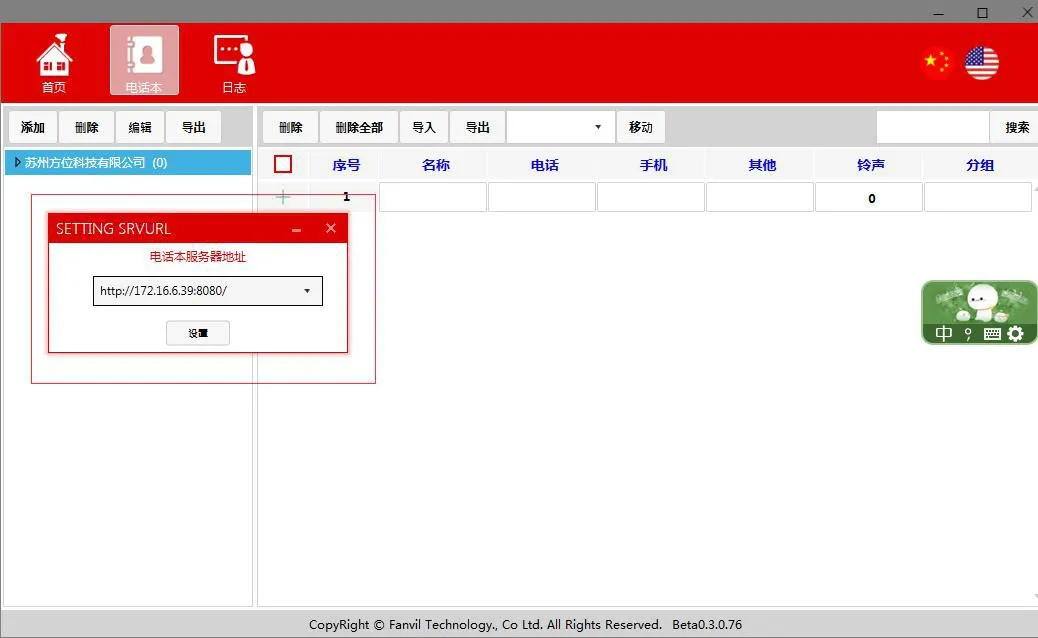
연락처
연락처 추가:
연락처를 추가할 디렉터리를 선택하고 연락처 정보를 편집한 다음 (이름과 전화번호는 필수), 편집 후 새 연락처 편집 필드의 빈 영역을 클릭하여 저장합니다.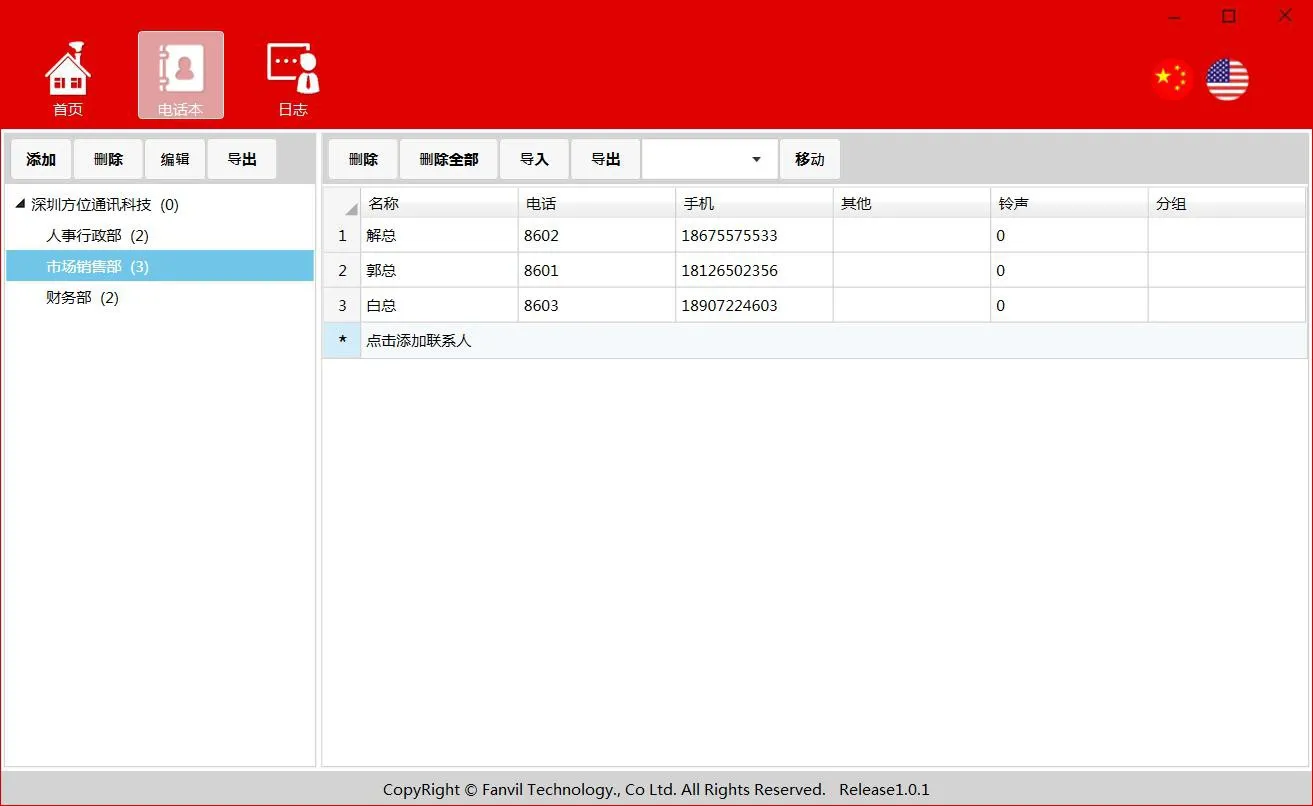
연락처 삭제:
삭제할 연락처를 선택한 다음 삭제 버튼 클릭
모든 연락처 삭제: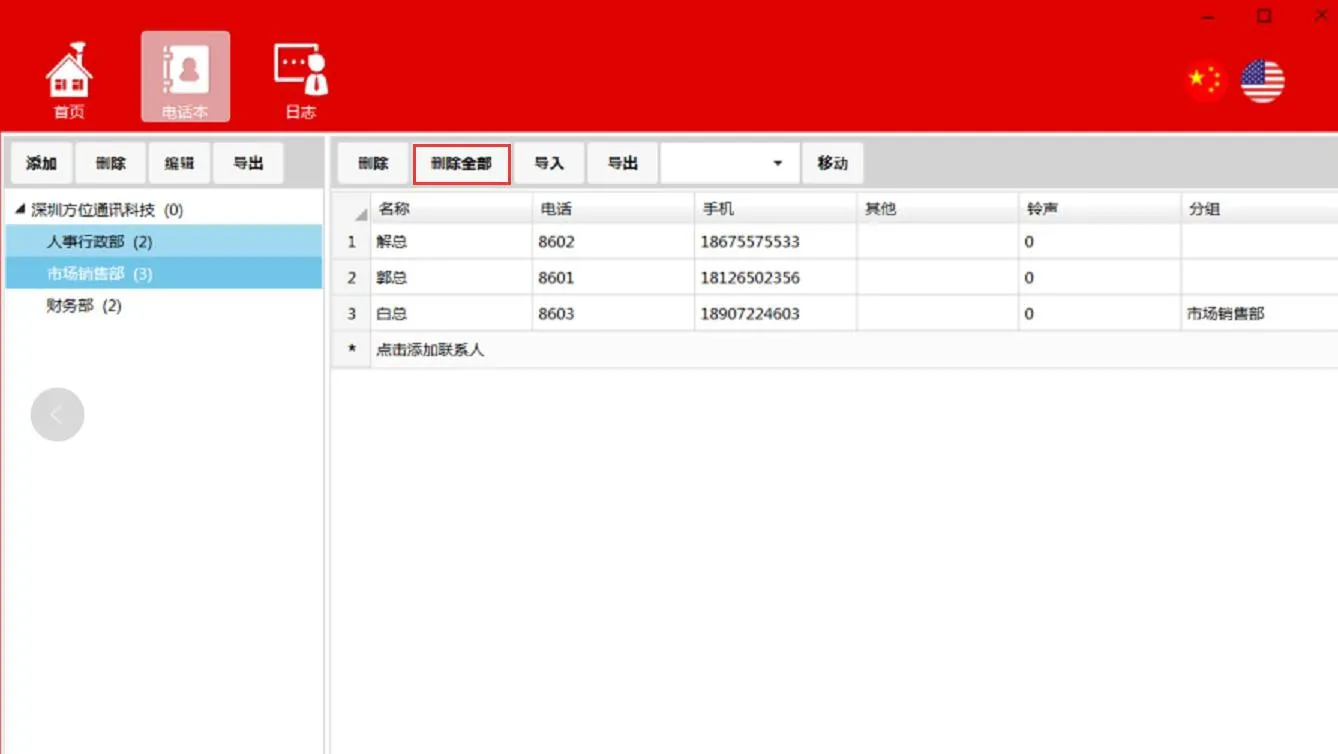
연락처 가져오기:
디렉터리 선택->가져오기->가져올 파일을 선택합니다. 가져오기가 성공적으로 완료되면 가져온 연락처가 현재 디렉터리 아래에 표시됩니다.
연락처 내보내기:
디렉터리 선택->내보내기->내보낼 대상 경로 선택
연락처 이동:
이동할 연락처 선택->디렉터리 선택->이동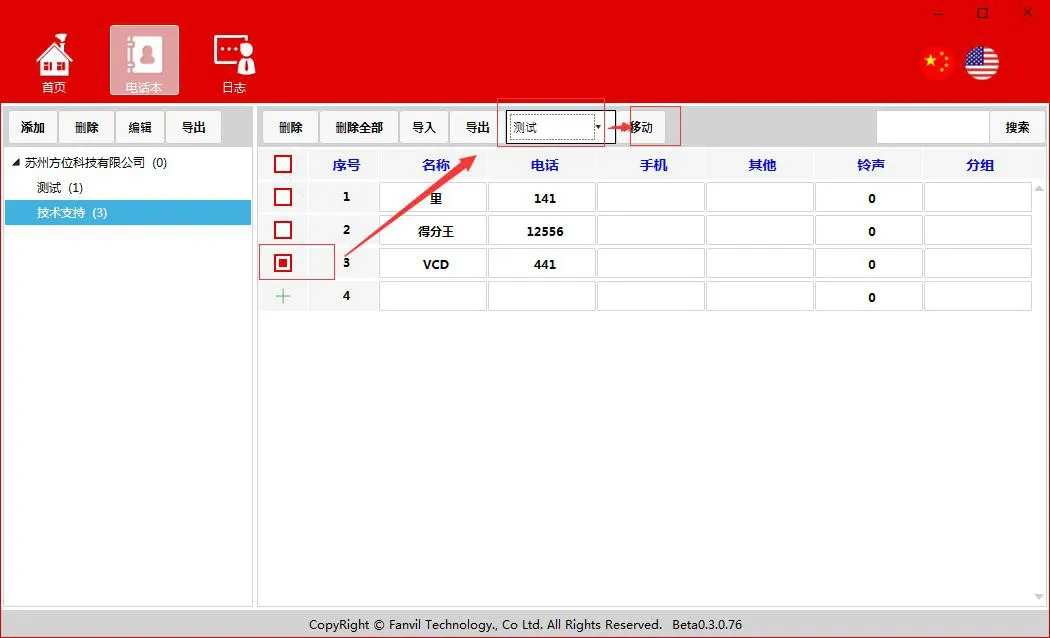
연락처 검색:
연락처 이름, 전화번호 및 기타 필드별 일치 지원
로그
로그 섹션은 주로 디렉터리, 연락처 및 서버 시작/중지 작업과 관련된 작업을 기록합니다.
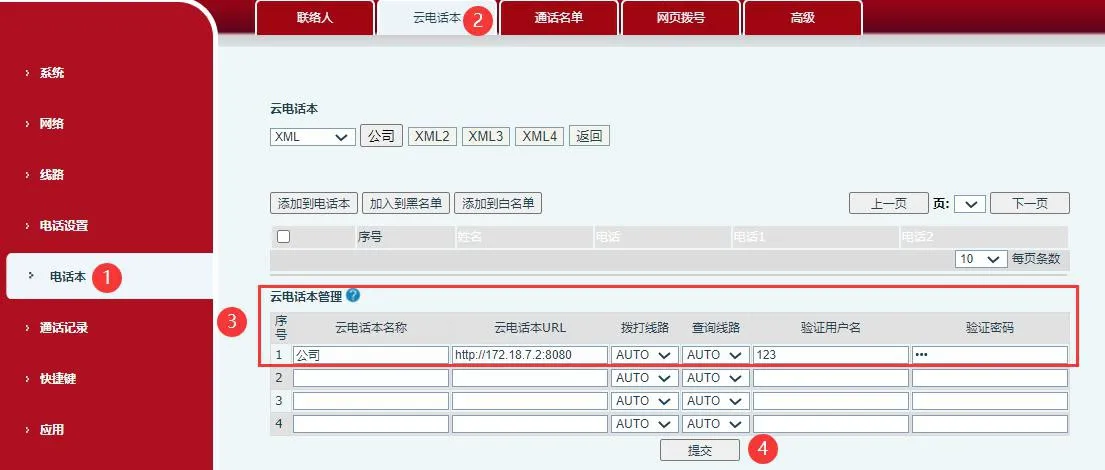
전화기 웹 인터페이스를 열고 “전화번호부”-“클라우드 전화번호부”-“클라우드 전화번호부 관리”로 이동합니다. URL을 전화번호부 서버 주소로 설정하고 사용자 이름과 비밀번호를 PhonebookServer에 구성된 인증 자격 증명으로 설정합니다. 설정을 저장하면 전화기가 전화번호부 서버에 성공적으로 액세스합니다.