IntroductionOverviewThis문서는 전화 녹음에 적용됩니다configuration.Phone
이 문서는 전화 녹음 구성에 적용됩니다.
전화 녹음에는 세 가지 유형이 있습니다: 로컬 녹음(USB 녹음, FAT32로 포맷된 USB 장치만 지원), 서버 녹음(G.722 및 G.711 A/U 코덱만 지원), SIP INFO 녹음(SIP 서버는 SIP INFO 녹음을 지원해야 함, 예: 3CX 서버).
적용 가능한 제품 모델: 당사의 모든 전화 모델
1) 전화기의 웹 인터페이스에 로그인하여 애플리케이션 >> 녹음 관리 페이지로 이동하여 녹음 활성화를 체크하고 녹음 유형으로 로컬을 선택합니다.
참고: FAT32로 포맷된 USB 장치만 지원됩니다.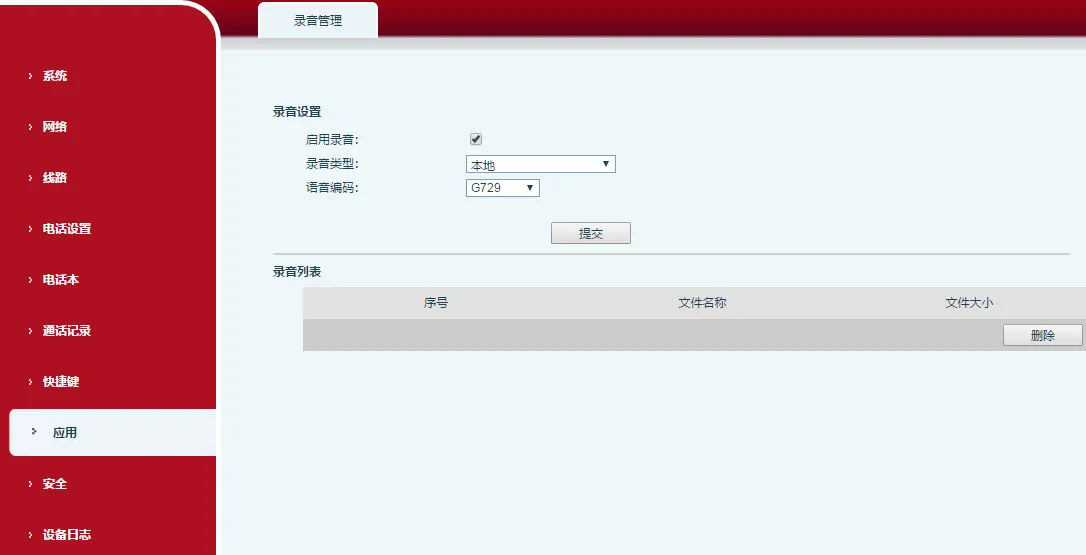
2) 기능 키 페이지로 이동하여 기능 키 유형을 기능 키로 설정하고 하위 유형으로 녹음을 선택합니다. 아래 그림 참조.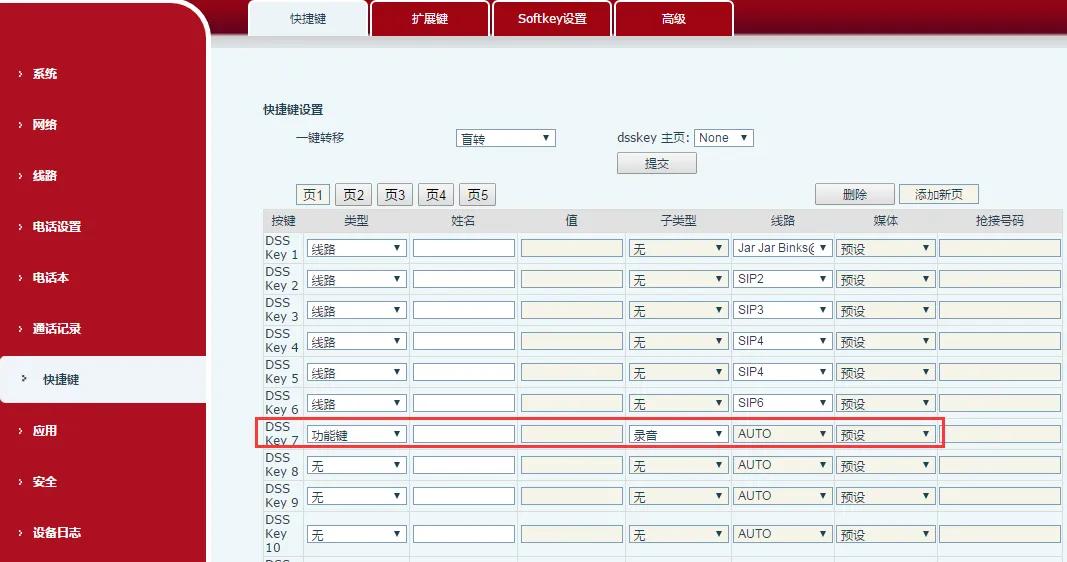
3) USB 장치를 전화기에 삽입하고 통화를 연결한 후 녹음 키를 눌러 녹음을 시작합니다. LCD 화면에 녹음 아이콘이 표시됩니다. 녹음 중에는 통화를 일시 중지하고 재개할 수 있습니다. 아래 그림 참조: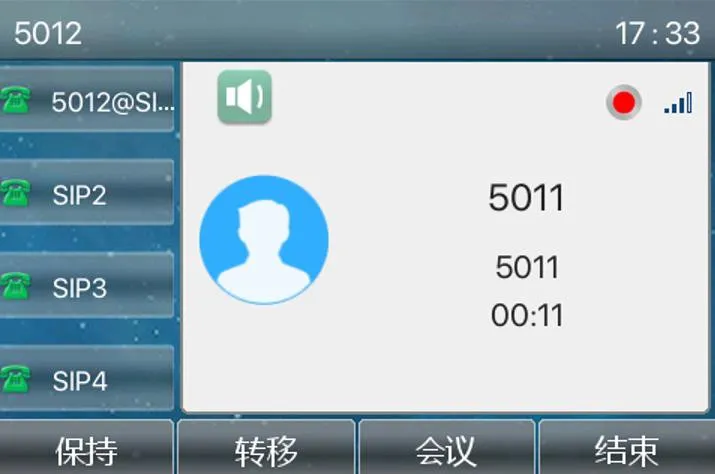
4) 통화 오디오는 녹음_현재 시스템 시간이라는 이름의 파일로 저장됩니다. 통화 종료 후 사용자는 웹 인터페이스 >> 애플리케이션 >> 녹음 관리 또는 전화 메뉴 >> 메뉴 >> 애플리케이션 >> USB >> 오디오 찾아보기에서 녹음 목록을 볼 수 있습니다. 아래 그림 참조: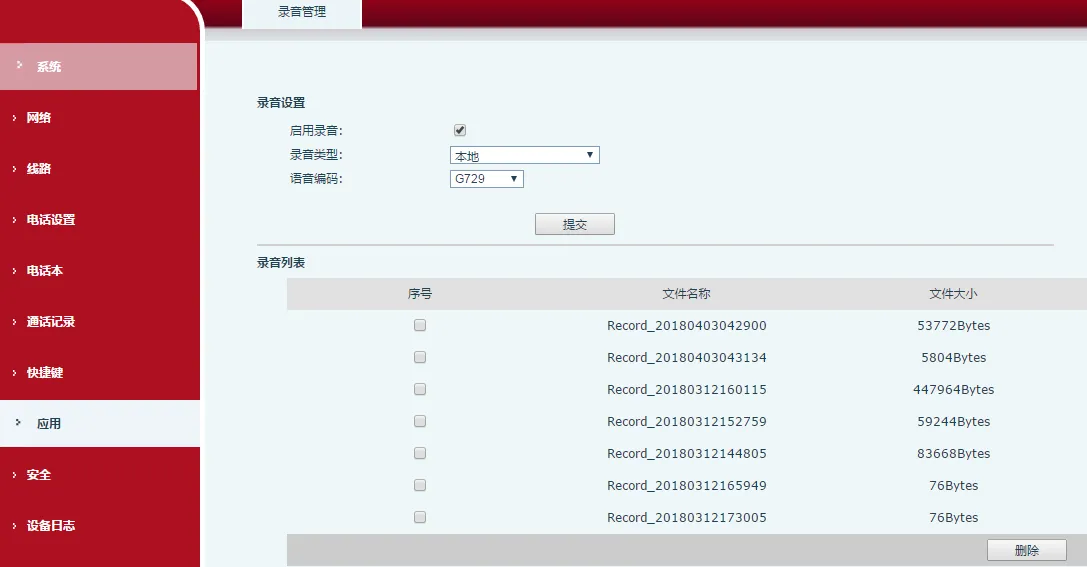
5) 전화기에서 사용자는 메뉴 >> 애플리케이션 >> USB >> 오디오 찾아보기로 이동하여 위/아래 키를 사용하여 오디오 파일을 선택하고 재생 버튼을 눌러 녹음을 재생할 수 있습니다.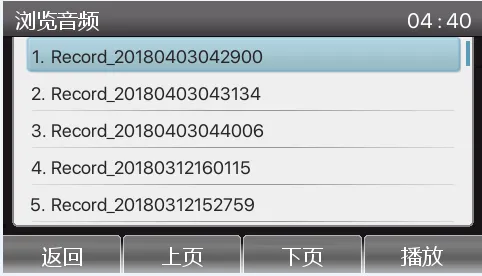
1) 전화기의 웹 인터페이스에 로그인하여 애플리케이션 >> 녹음 관리 페이지로 이동하여 녹음 활성화를 체크하고 녹음 유형으로 네트워크를 선택합니다. 서버 주소와 서버 포트에 녹음 소프트웨어의 IP 주소와 포트를 입력합니다. 참고: 현재 녹음 소프트웨어는 PCMA, PCMU 및 G.722 코덱만 지원합니다. 아래 그림 참조.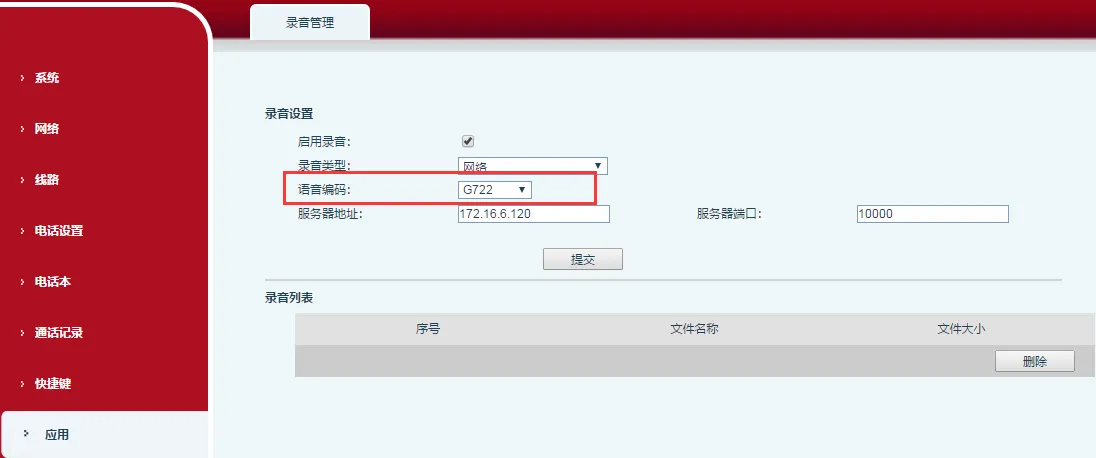
2) 기능 키 페이지로 이동하여 기능 키 유형을 기능 키로 설정하고 하위 유형을 녹음으로 설정합니다.
3) 녹음 소프트웨어를 시작합니다. 아래 그림 참조: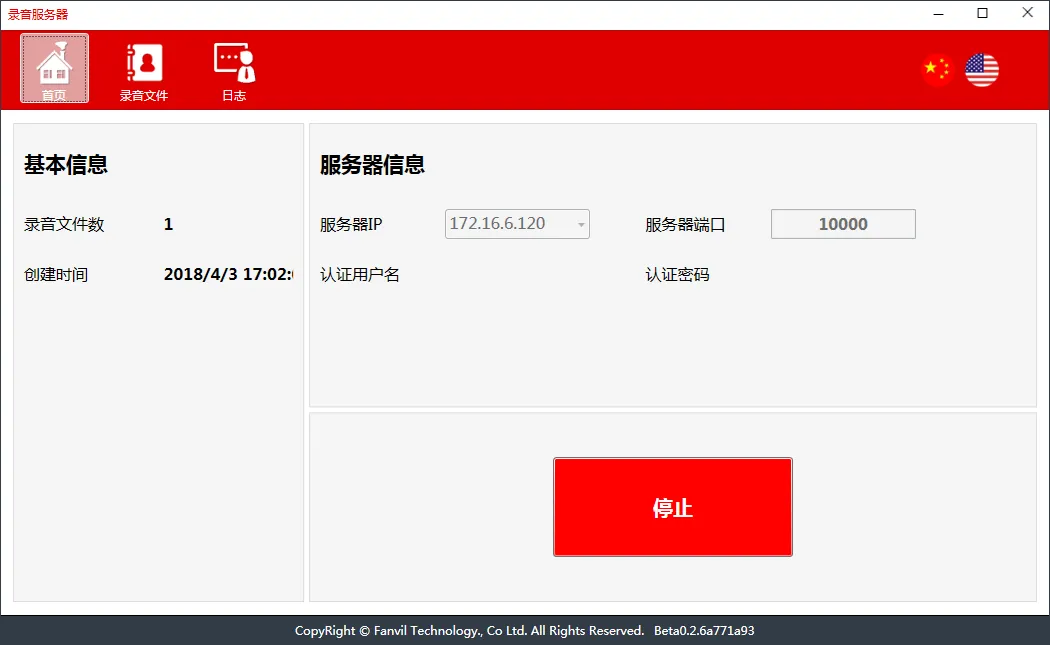
4) 통화를 연결하고 녹음 키를 눌러 녹음을 시작합니다. LCD 화면에 녹음 아이콘이 표시됩니다. 녹음 중에는 통화를 일시 중지하고 재개할 수 있습니다.
5) 통화 종료 후 녹음 소프트웨어의 오디오 파일에서 녹음된 오디오를 보거나 다운로드합니다. 다운로드 후 파일을 로컬에서 재생할 수 있습니다. 아래 그림 참조.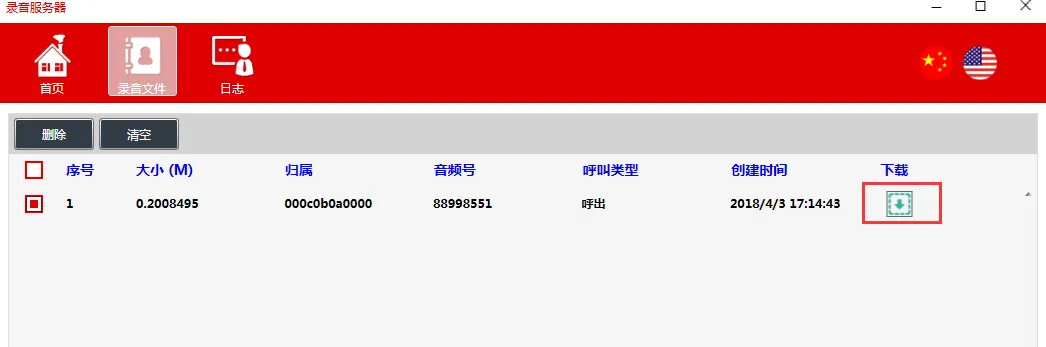
1) 전화기의 웹 인터페이스에 로그인하여 애플리케이션 >> 녹음 관리 페이지로 이동하여 녹음 활성화를 체크하고 녹음 유형으로 Sip Info를 선택합니다. 참고: Sip Info 녹음을 사용할 때 SIP 서버는 SIP INFO 녹음을 지원해야 합니다. 여기서는 3CX 서버를 예로 사용합니다.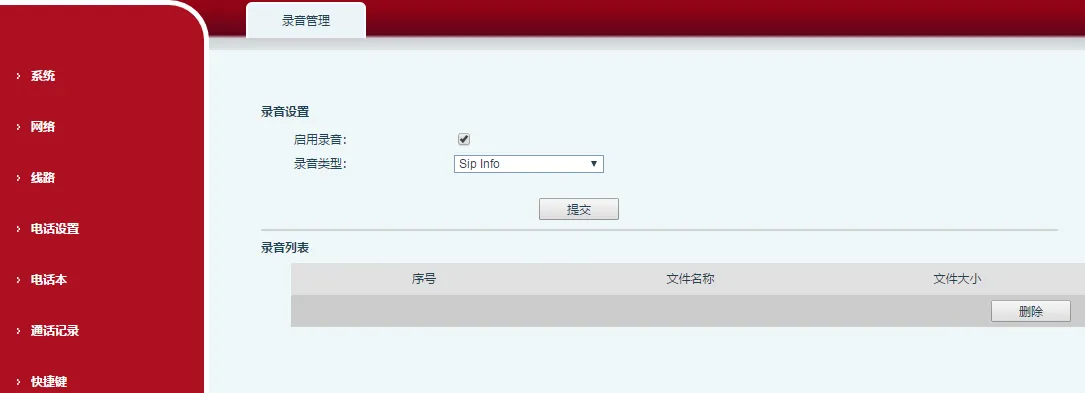
2) 기능 키 페이지로 이동하여 기능 키 유형을 기능 키로 설정하고 하위 유형을 녹음으로 설정합니다.
3) 통화를 연결하고 녹음 키를 눌러 녹음을 시작합니다. LCD 화면에 녹음 아이콘이 표시됩니다. 녹음 중에는 통화를 일시 중지하고 재개할 수 있습니다.
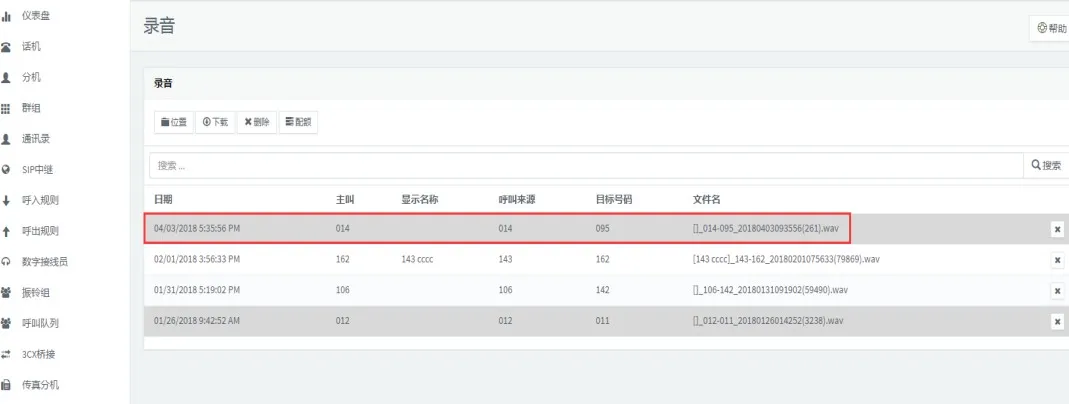
4) 통화 종료 후 아래에 표시된 3CX 서버와 같이 서버에서 녹음을 볼 수 있습니다.