
IntroductionOverviewThis문서는 사용자에게 lo 편집 방법을 안내하기 위한 것입니다.
이 문서는 WPS 또는 Excel을 사용하여 로컬 전화번호부를 편집하는 방법을 사용자에게 안내하기 위한 것입니다.
당사의 모든 전화기 모델 (본 문서에서는 BX5U를 예시로 사용)
① 전화기에서 내보낸 전화번호부 (CSV 형식)
② 스프레드시트 편집용 WPS 또는 Excel
③ UltraEdit 편집 소프트웨어 (일반적인 다운로드 사이트에서 제공)
전화기 LCD 화면에서 "Menu(메뉴)" - "Status(상태)"를 탭하여 전화기 IP 주소를 확인하십시오.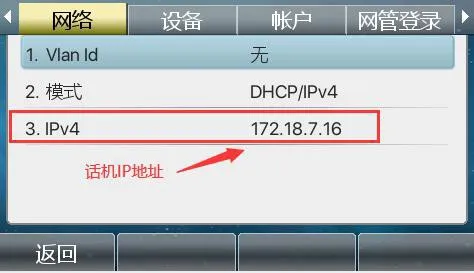
그런 다음 전화기 WEB 인터페이스에 로그인하십시오. PC에서 브라우저를 열고 "Address Bar(주소 표시줄)"에 전화기 IP 주소를 입력하십시오.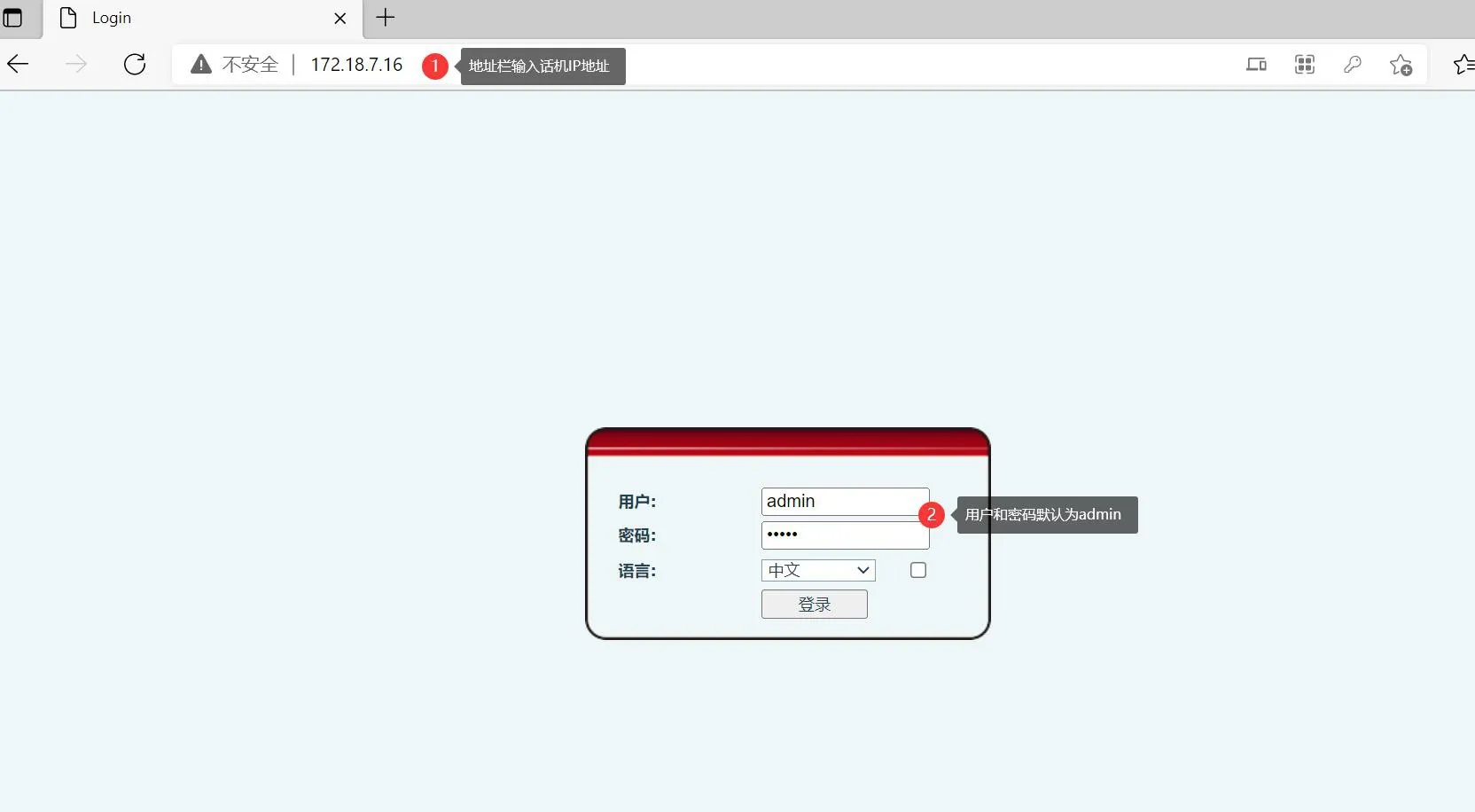
전화기 웹 인터페이스에 로그인한 후, "Phonebook(전화번호부)" - "Contacts(연락처)" - "Add New Contact(새 연락처 추가)"를 클릭하고, 먼저 1개의 연락처를 추가하십시오. 아래 그림 1과 그림 2를 참조하십시오.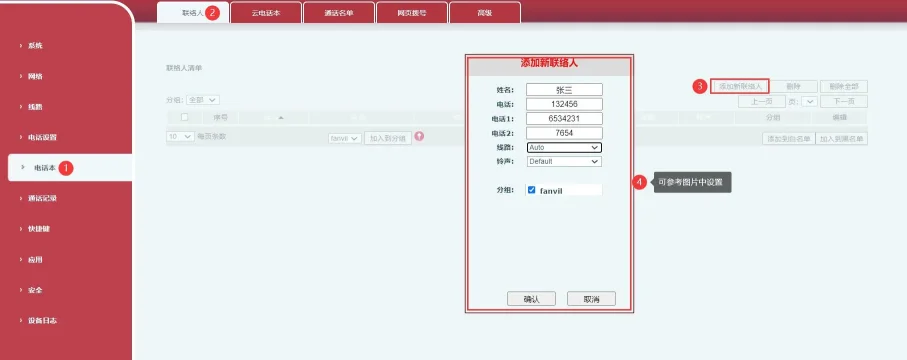
그림 1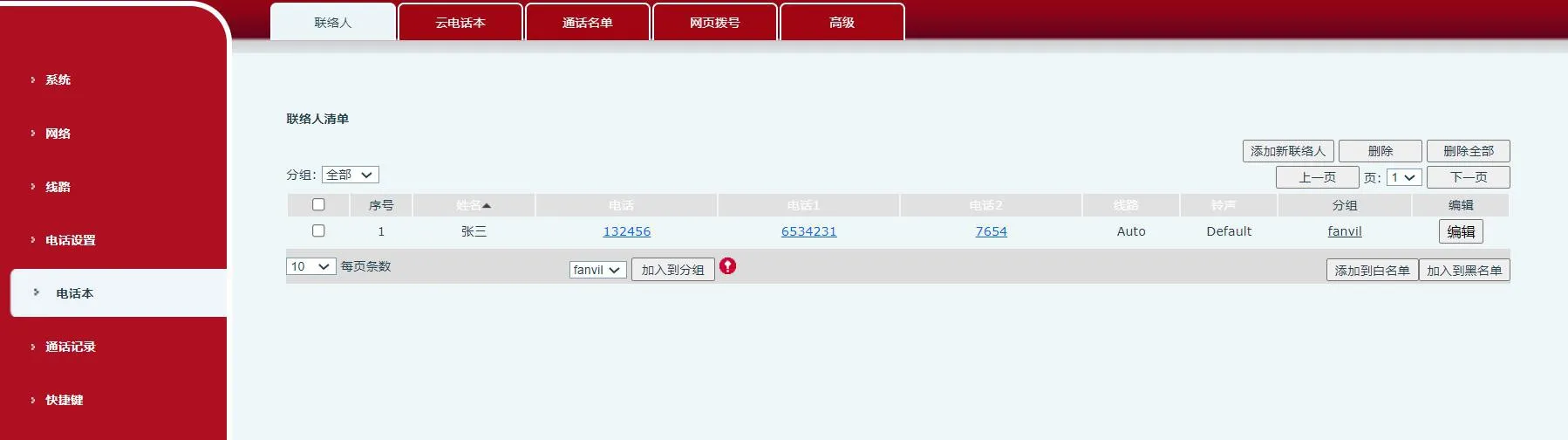
그림 2
연락처에 그룹 정보가 필요한 경우, 연락처를 추가하기 전에 그룹 정보를 추가하십시오. "Phonebook(전화번호부)" - "Advanced(고급)" - "Group List(그룹 목록)" - "Add New Contact Group(새 연락처 그룹 추가)"를 클릭한 다음, 새 연락처 그룹 섹션에 그룹 정보를 추가하십시오. 아래 그림 3과 그림 4를 참조하십시오: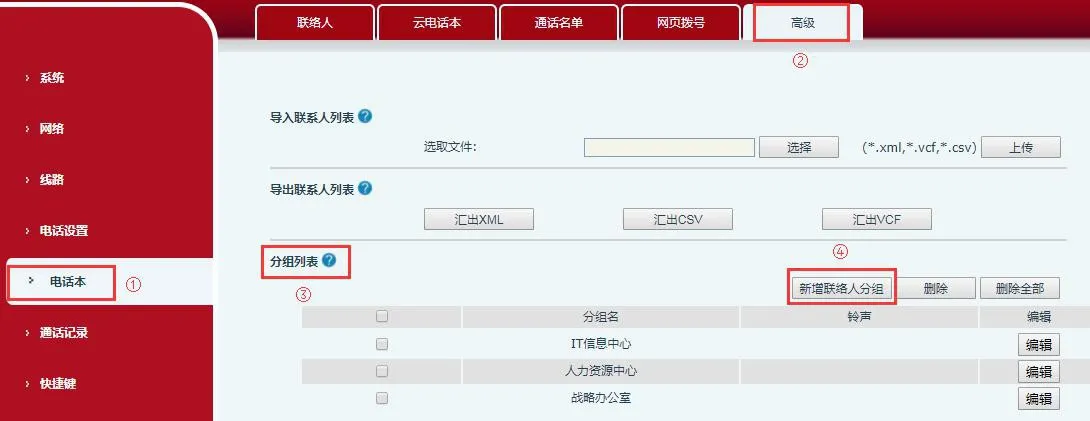
그림 3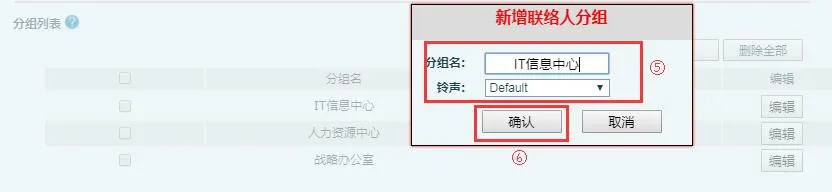
그림 4
전화기 웹 인터페이스에 로그인한 후, "Phonebook(전화번호부)" - "Advanced(고급)"를 클릭하십시오. Export Contact List(연락처 목록 내보내기) 섹션에서 Export CSV(CSV 내보내기)를 클릭하여 연락처 목록을 CSV 형식으로 내보내십시오. 기본 파일 이름은 contact.csv입니다. 이를 통해 전화기 연락처 목록 템플릿을 얻을 수 있습니다. 원본 형식이나 구조를 변경하지 않고 이 파일에 연락처 정보를 추가하기만 하면, 업데이트된 연락처를 전화번호부에 성공적으로 다시 가져올 수 있습니다. 아래 그림 5를 참조하십시오.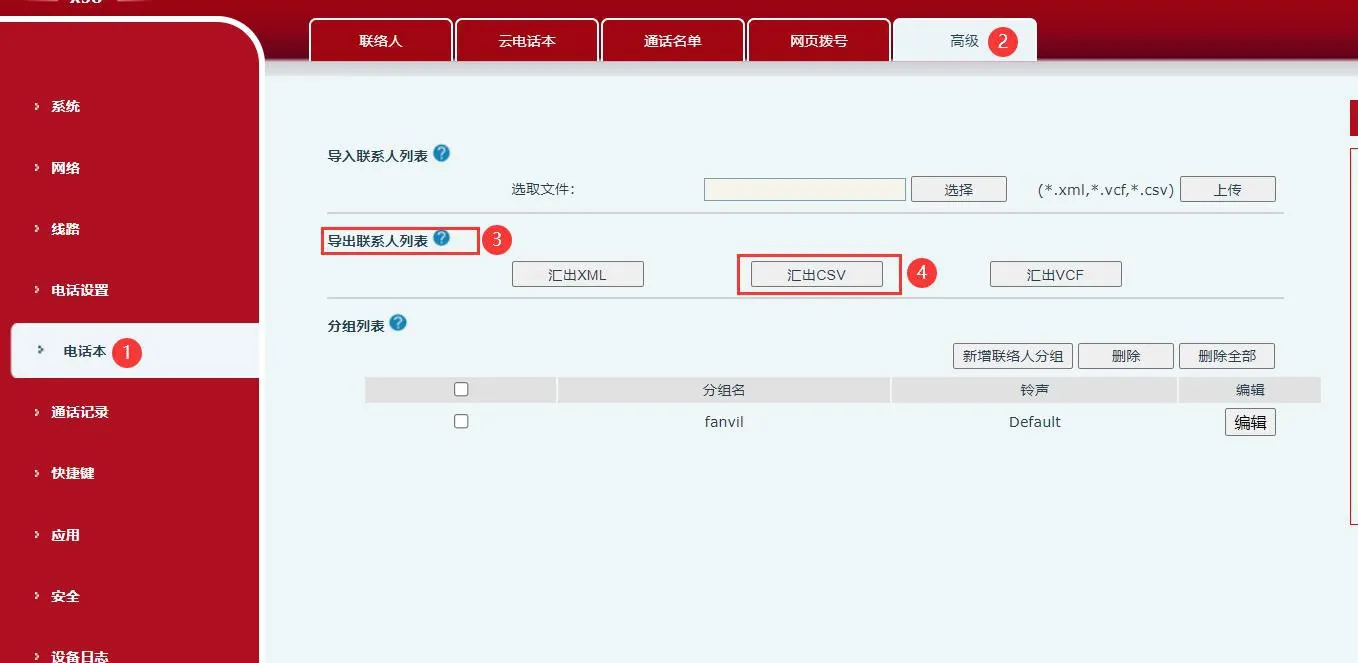
그림 5
스프레드시트 편집 도구를 사용하여 연락처 목록을 편집하십시오. 일반적인 옵션으로 Excel 또는 WPS가 있습니다. 본 문서는 WPS를 예시로 사용합니다. 먼저 단계 3에서 내보낸 contact.csv 파일을 WPS로 열고, 새 연락처 정보를 입력하십시오. 데이터 입력 후 다음과 같이 표시됩니다: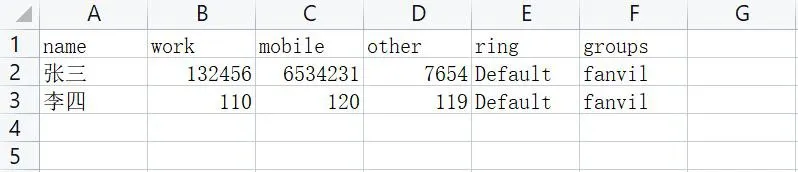
각 필드 설명:
name(이름) 열에 연락처 이름을 입력하십시오. work(직장) 열에 연락처 번호를 입력하십시오.
mobile(휴대폰) 열과 other(기타) 열에 다른 연락처 번호를 입력하십시오.
ring(벨소리) 열에 벨소리를 입력하십시오. 이는 해당 번호에서 전화가 걸려올 경우 전화기가 선택한 벨소리를 사용한다는 의미입니다. groups(그룹) 열에 그룹 이름을 입력하십시오. 그룹 필드를 편집하는 경우, work(직장), home(가정) 등 전화기에 이미 존재하는 그룹이어야 함에 유의하십시오.
편집한 파일을 저장하십시오. 저장 형식에 호환되지 않는 내용이 포함되어 있음을 나타내는 메시지가 표시될 수 있습니다: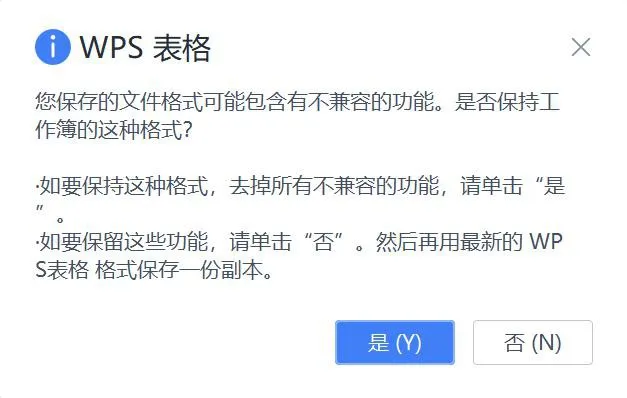
"Yes(예)"를 클릭하여 계속하십시오.
이 시점에서 수정된 전화번호부를 직접 전화기에 가져오면, 가져온 항목이 깨진 문자로 표시될 수 있습니다. 이는 WPS 또는 Excel로 파일을 열 때 원본 인코딩 형식이 변경되기 때문입니다. 이를 수정하려면 전화기에 다시 가져오기 전에 UltraEdit을 사용하여 파일 형식을 수정하십시오. UltraEdit에서 전화번호부 파일을 열고, 메뉴 모음에서 "File(파일)" -- "Save As(다른 이름으로 저장)"를 선택하고, 선택된 형식에 주의하십시오: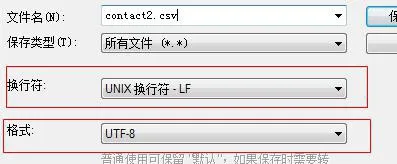
Save(저장)를 클릭한 다음, 웹 인터페이스를 통해 contact2.csv를 전화기에 가져오십시오. 그러면 연락처 목록이 깨진 문자 없이 정상적으로 표시됩니다.