IntroductionOverviewThis 문서는 당사의 모든 제품에 적용됩니다. SIP 계정이 있는 경우
이 문서는 당사의 모든 제품에 적용됩니다. SIP 계정이 등록 중에 시도 중 또는 시간 초과를 표시하는 경우, 이 가이드의 문제 해결 단계에 따라 원인을 파악하고 문제를 해결할 수 있습니다.
당사の 모든 제품 모델 (산업용 장치 및 전화 제품 모두 포함).
① 제품 장치 1대 (아래에서 Bi10을 예로 사용), PoE 스위치 1대 (또는 DC 전원 공급 장치), 장치를 스위치에 연결합니다.
② Wireshark가 설치된 디버깅 PC 1대, 동일한 스위치에 연결하고 PC가 네트워크를 통해 장치와 통신할 수 있는지 확인합니다.
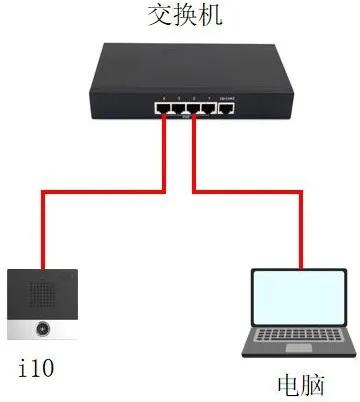
SIP 계정이 등록 중에 시도 중 또는 시간 초과를 표시하는 경우, 이 섹션에서는 문제를 해결하는 방법을 설명합니다. 여기서는 Bi10 인터콤을 예제 장치로 사용합니다.
Yeastar 서버의 SIP 계정을 예로 들어, 장치에 관련 SIP 계정 매개변수를 구성하고 등록을 제출하면 웹 페이지는 먼저 “시도 중”을 표시하고, 일정 시간이 지나면 “시간 초과”로 변경됩니다.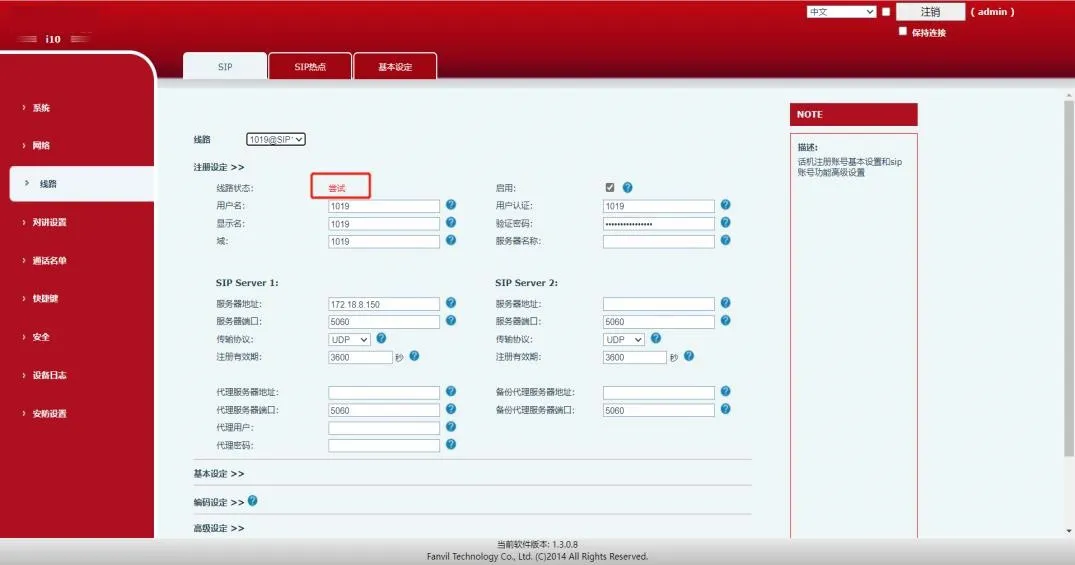
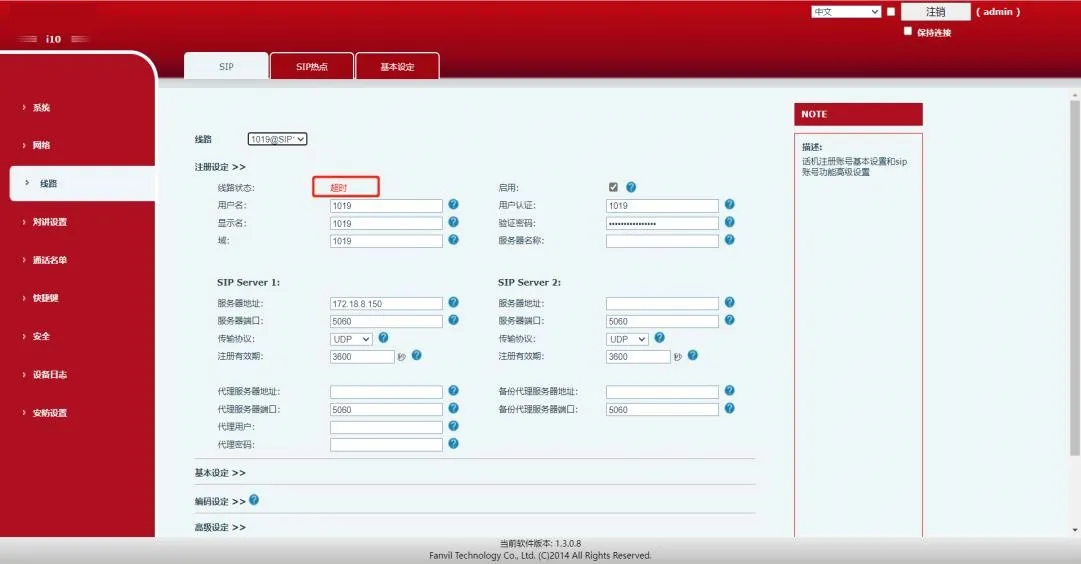
장치가 SIP 등록 요청을 보낸 후 서버로부터 응답을 받지 못하여 결국 등록 시간이 초과됩니다. 이 상황은 다음 이유 중 하나로 인해 발생할 수 있습니다.
1) 잘못된 매개변수 설정 (예: 잘못된 서버 주소 또는 포트, 또는 서버 측에서 등록이 허용되지 않음). 예를 들어 Yeastar 서버에서는 원격 등록이 활성화되지 않았을 수 있습니다.
2) 장치와 SIP 서버 간의 네트워크 문제 (예: 장치와 서버가 동일한 LAN에 없거나 서버가 방화벽으로 보호되는 경우).
3) SIP 계정이 서버에 의해 일시적으로 블랙리스트에 등록되었을 수 있습니다. 예를 들어 동일한 계정이 너무 자주 등록되면 Yeastar 서버는 이를 의심스러운 행동으로 간주하고 해당 계정을 일정 시간(예: 10분) 동안 차단한 후 다시 등록을 허용할 수 있습니다.
4) 서버가 특정 UA(User Agent) 값을 제한할 수 있습니다. 즉, 특정 사용자 에이전트만 허용하고 다른 것은 인식하지 않아 SIP 등록이 실패합니다.
5) 장치가 사설 네트워크에 있고 서버가 공용 네트워크에 있는 경우 서버의 응답 패킷이 내부 장치에 도달하지 못할 수 있습니다.
위의 가능한 원인에 따라 다음 방법을 사용하여 문제를 해결하고 해결할 수 있습니다.
1) 장치 웹 인터페이스에서 SIP 계정 설정을 확인하고 아래와 같이 모든 매개변수가 올바른지 확인하기 위해 서버 측 구성과 비교합니다.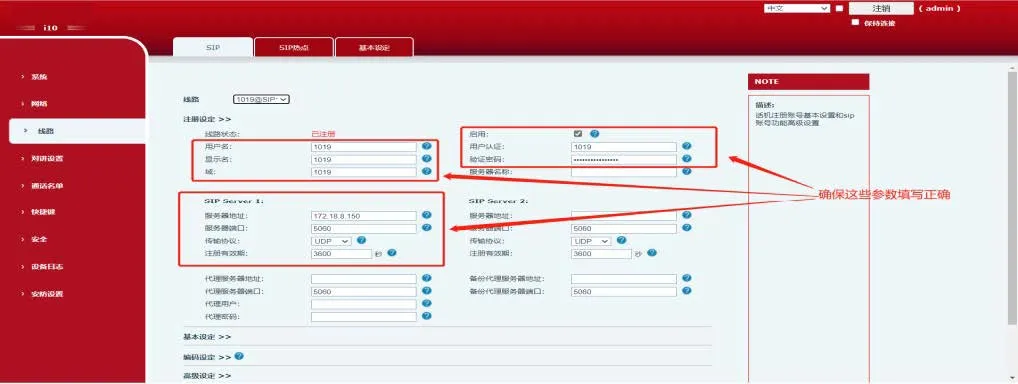
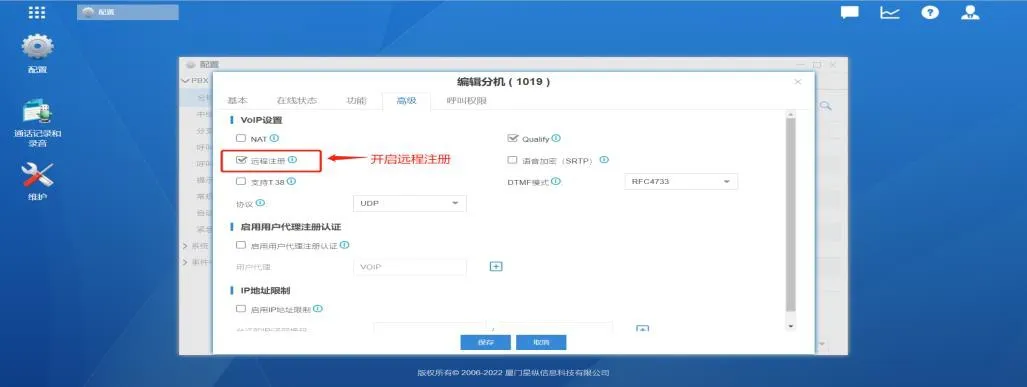
Yeastar 서버에서 원격 등록이 활성화되어 있어야 합니다
2) 장치와 서버 간의 네트워크가 제대로 작동하는지 확인합니다. “Win+R”을 누르고 cmd를 입력하여 명령 창을 연 다음 서버 주소를 ping하여 연결 가능한지 확인합니다. 서버에 연결할 수 없는 경우 서버 측 기술자에게 문의하여 방화벽 규칙이나 기타 네트워크 제한이 연결을 방해하는지 확인하십시오.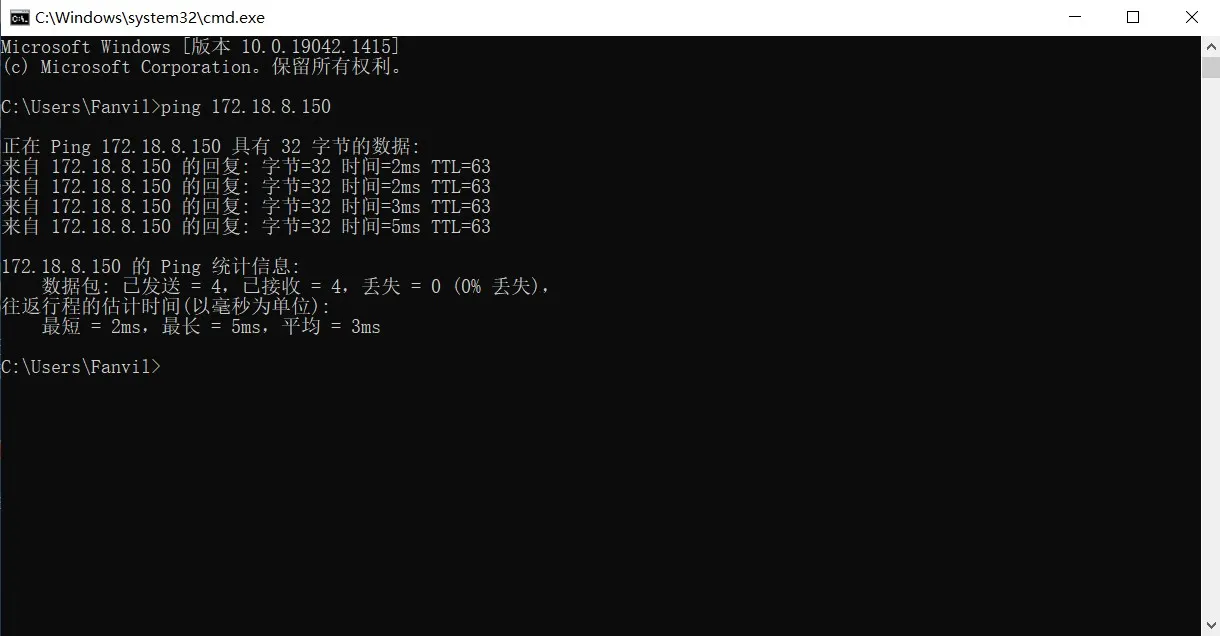 PC(장치)는 Yeastar 서버 주소를 성공적으로 ping할 수 있음
3) 일정 시간 기다렸다가 다시 등록을 시도하거나 테스트용 새 SIP 계정을 만듭니다. 짧은 시간 내에 여러 장치에 동일한 계정을 반복해서 등록하지 마십시오.
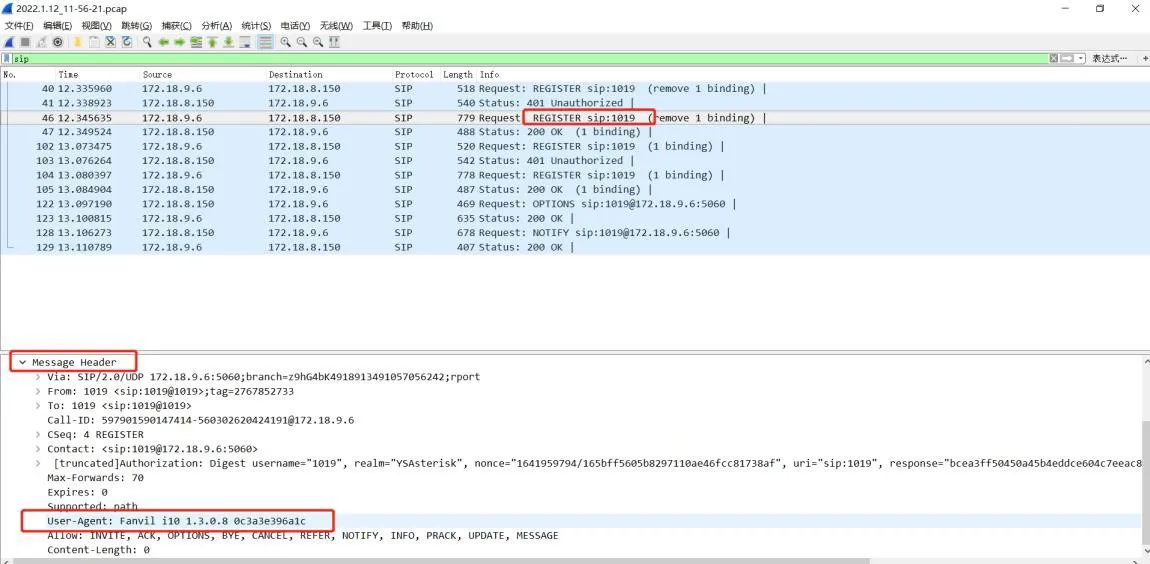
4) 동일한 환경에서 다른 장치에 동일한 SIP 계정을 등록해 보십시오. 한 장치는 성공적으로 등록되고 다른 장치는 시간 초과되는 경우 두 장치 모두에서 패킷을 캡처하고 결과를 비교하여 추가 분석합니다. 아래 예에서는 동일한 SIP 계정이 Bi10과 Bi63 모두에 등록됩니다. Bi10은 성공적으로 등록되고 Bi63은 시간 초과됩니다. 패킷 캡처를 분석한 결과 서버가 특정 UA(User Agent) 값을 제한하여 SIP 등록 시간 초과가 발생한다는 결론을 내렸습니다. 아래 스크린샷은 증상과 해결 방법을 보여줍니다.
Bi10 웹 인터페이스 및 Wireshark 스크린샷: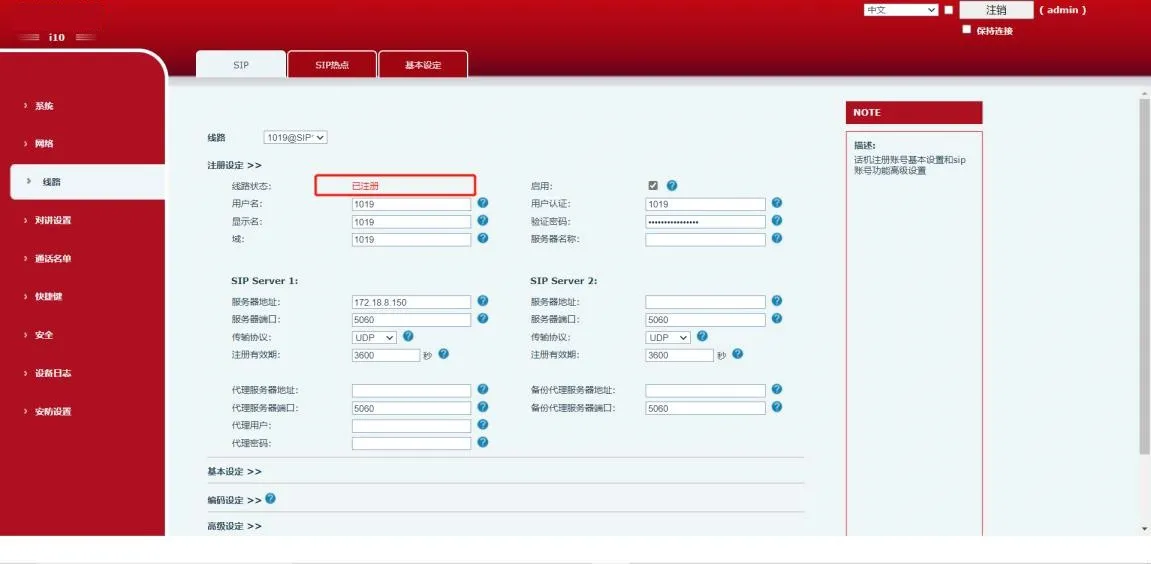
Bi63 웹 인터페이스 및 Wireshark 스크린샷: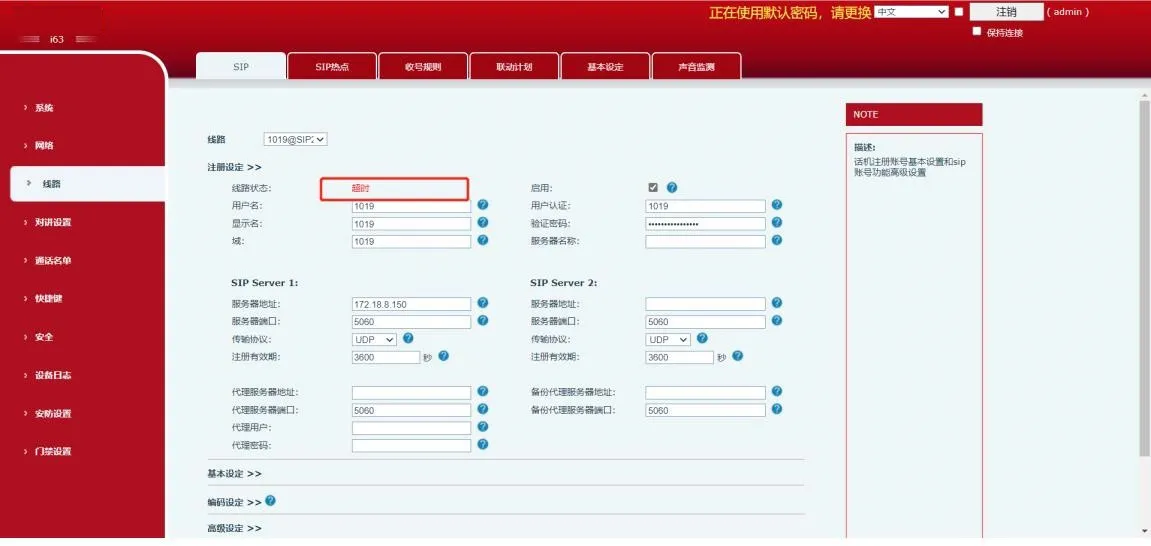
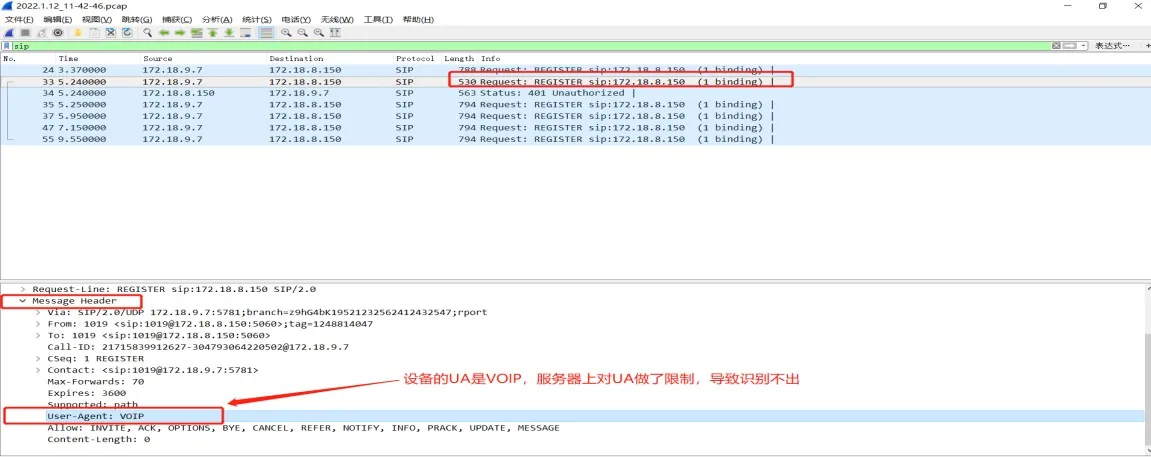
해결 방법: 장치 웹 인터페이스에서 장치 사용자 에이전트를 성공적으로 등록할 수 있는 UA 값으로 변경합니다.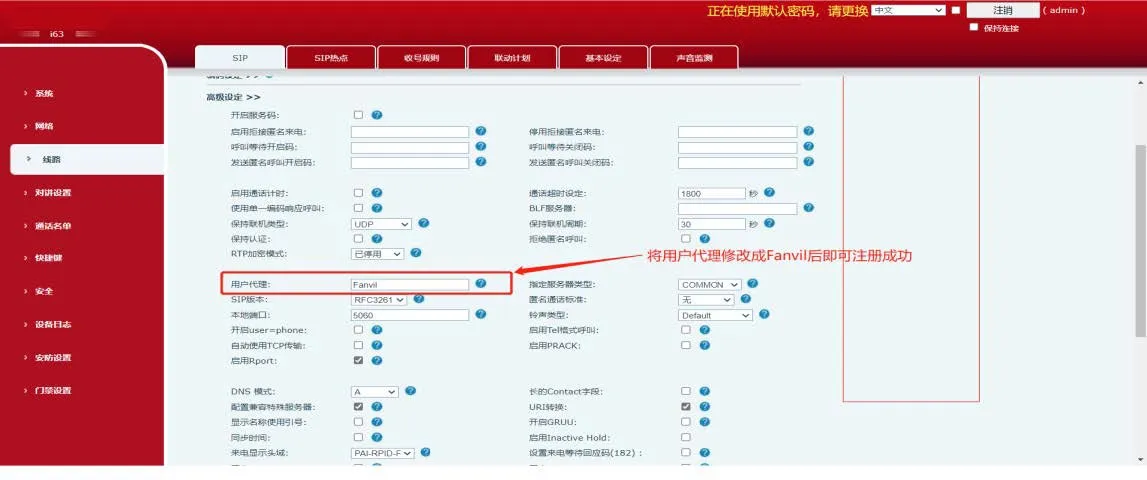
참고: 패킷 캡처 결과를 비교한 후 성공적으로 등록된 장치에서 UA를 복사하여 실패한 장치에 입력할 수 있습니다. 또한 MicroSIP를 사용하여 등록을 테스트하고 작동하는 UA를 얻거나 서버 측 기술자에게 지원되는 UA 값을 물어볼 수 있습니다.
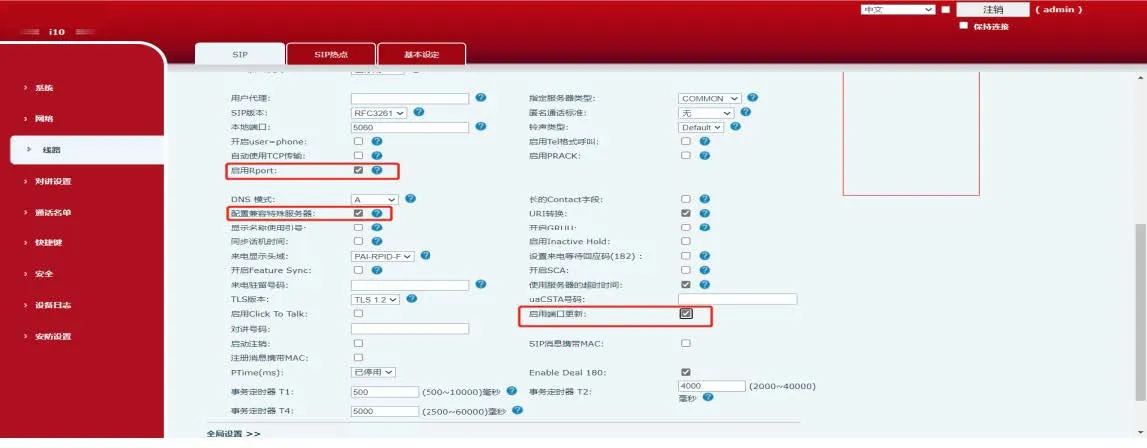
5) 장치가 내부 네트워크에 있고 서버가 공용 네트워크에 있는 경우 장치에서 “Rport 활성화”, “포트 업데이트 활성화” 및 “특수 서버와 호환”를 활성화한 다음 등록을 다시 제출합니다.