
IntroductionOverviewThis문서는 사용자가 더 잘 이해할 수 있도록 하기 위한 것입니다.
이 문서는 사용자가 Bluetooth 기능을 더 잘 이해하고 빠르고 정확하게 사용할 수 있도록 돕기 위한 것입니다.
이 문서는 X4U, X5U, X6U, X7, X7C, X210, X210i, X7A와 같은 Bluetooth 지원 장치에 적용됩니다.
이 문서는 당사 전화기를 사용하는 테스터와 고객을 위해 작성되었습니다.
2.1.1 Bluetooth 설정
먼저 전화기에는 외부 Bluetooth 어댑터가 필요할 수 있습니다. Bluetooth는 X5U, X6U, X7, X7C, X7A, X210, X210i에 내장되어 있으므로 해당 모델에서는 이 단계를 건너뛸 수 있습니다.
1. 기본 구성에서 Bluetooth 어댑터를 삽입하면 팝업 메시지가 나타납니다.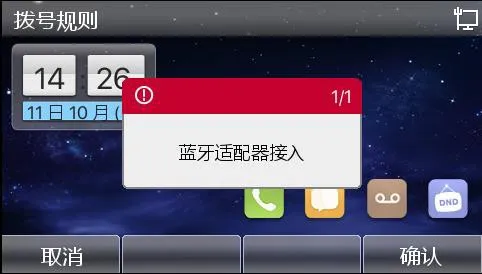
2. Bluetooth 어댑터를 제거할 때도 팝업 메시지가 나타납니다.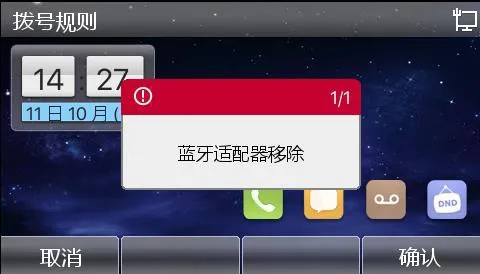
3. 전화기에서 【메뉴】 >> 【기본 설정】 >> 【Bluetooth 설정】으로 이동한 다음 Bluetooth를 활성화합니다.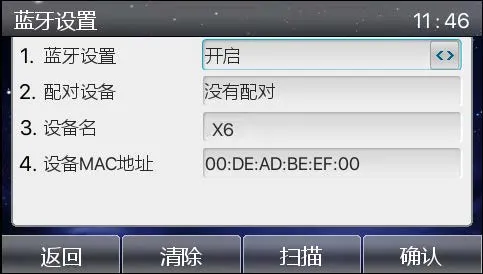
4. 【스캔】을 클릭하여 Bluetooth가 활성화된 근처의 모든 Bluetooth 장치를 검색합니다.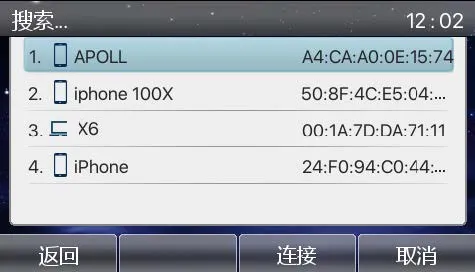
5. 【연결】을 클릭합니다. 페어링 코드 프롬프트가 나타납니다. 이는 장치가 처음 연결될 때만 표시됩니다.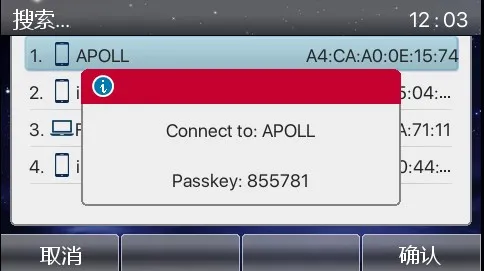
6. 이 시점에서 휴대폰이 페어링을 요청합니다. 휴대폰에서 페어링을 탭한 다음 전화기에서 【확인】을 탭하여 페어링을 완료합니다. 연결에 성공하면 전화기는 즉시 전화 연락처를 동기화할지 묻습니다.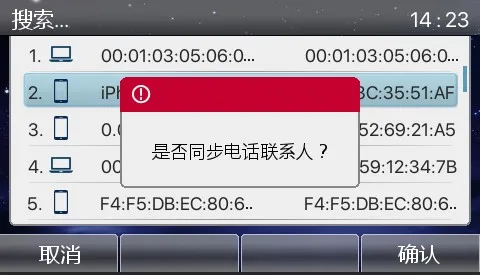
7. 다음 화면은 연결 성공을 보여줍니다.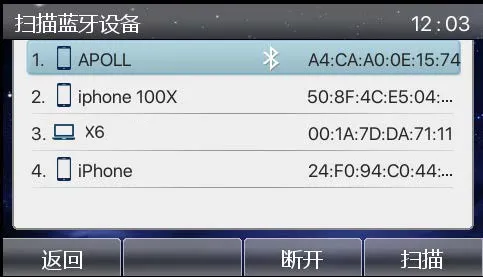
8. Bluetooth 모바일 회선이 성공적으로 연결된 후 유휴 화면으로 돌아가면 Bluetooth 아이콘이 표시됩니다.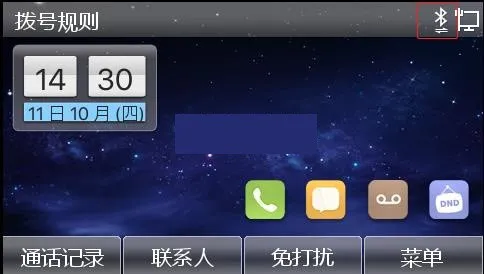
9. 연락처 화면으로 이동하여 휴대폰 연락처를 봅니다.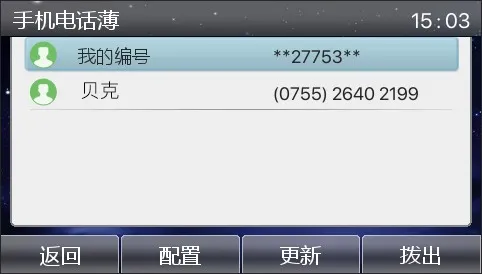
참고: 내장 Bluetooth가 있는 장치가 휴대폰에 연결되면 PIN 코드(기본값: “0000”)를 요청합니다. Bluetooth 동글을 사용하는 장치는 휴대폰과 페어링 코드를 자동으로 협상합니다.
2.1.2 내장 Bluetooth 연결 단계
1. Bluetooth 설정을 엽니다: 메뉴>>기본 설정>>Bluetooth 및 Wi-Fi, 그런 다음 Bluetooth를 활성화합니다.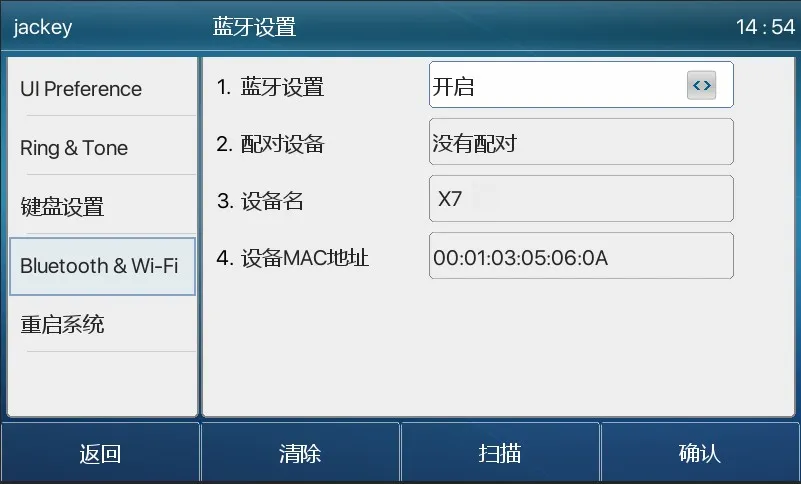
2. 스캔을 클릭하여 Bluetooth 장치 목록을 검색하고 표시합니다.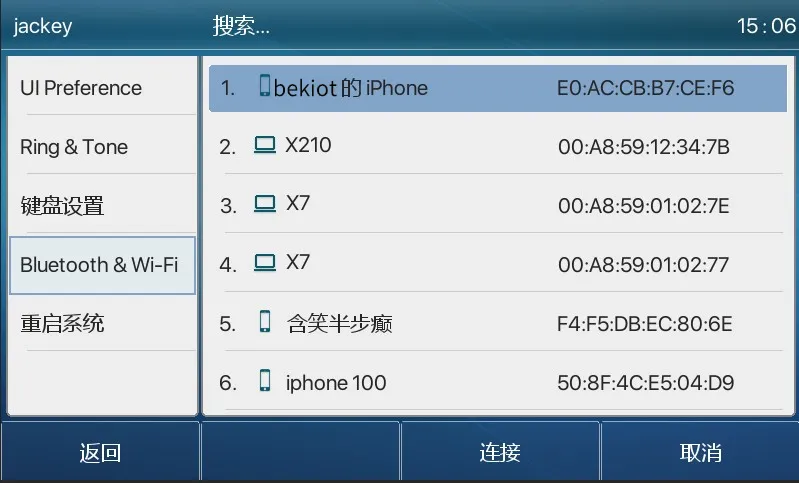
3. 연결하려는 장치를 선택하고 페어링을 시작합니다. 휴대폰에서 PIN 코드(기본값: “0000”)를 요청합니다.
4. PIN 코드를 입력하면 장치에서 휴대폰 연락처를 동기화할지 묻습니다. 확인을 클릭하여 동기화합니다.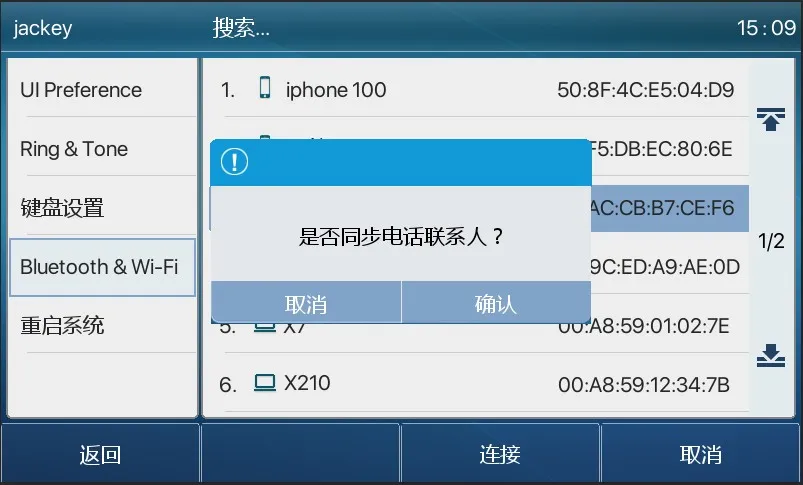
Android 휴대폰은 연락처 및 전화번호부에 대한 액세스 권한도 요청합니다. 확인하면 장치가 연락처를 동기화합니다.
iPhone은 이 권한 프롬프트를 자동으로 표시하지 않습니다. 연락처를 동기화하려면 아래와 같이 전화기에서 수동으로 연락처 액세스를 활성화해야 합니다:
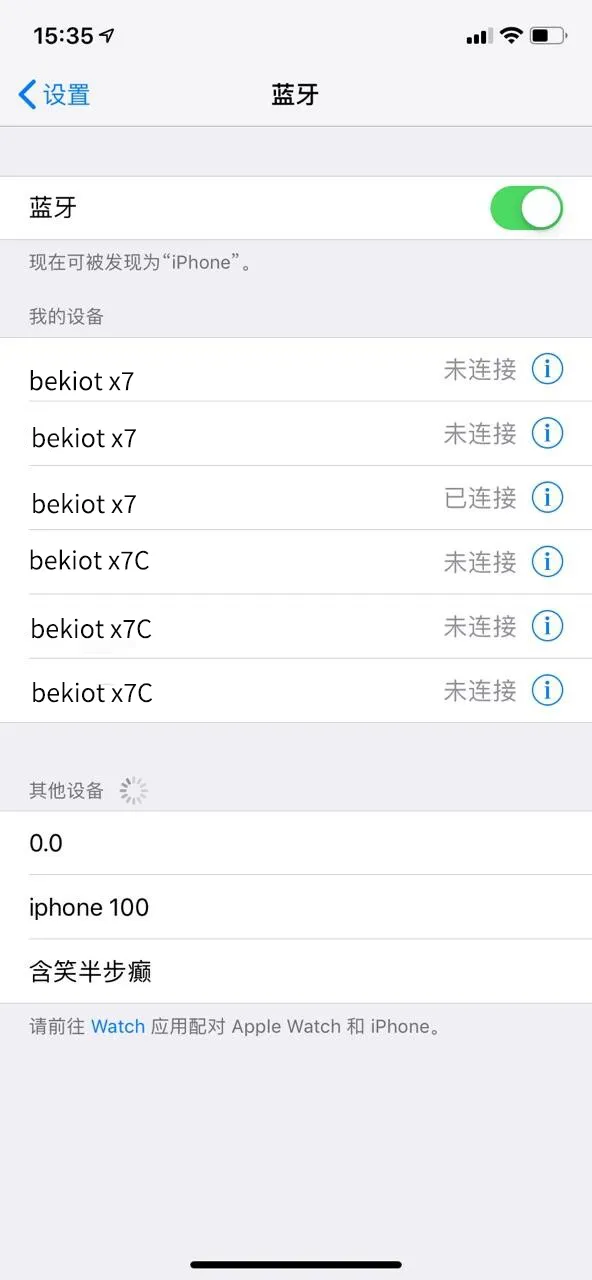
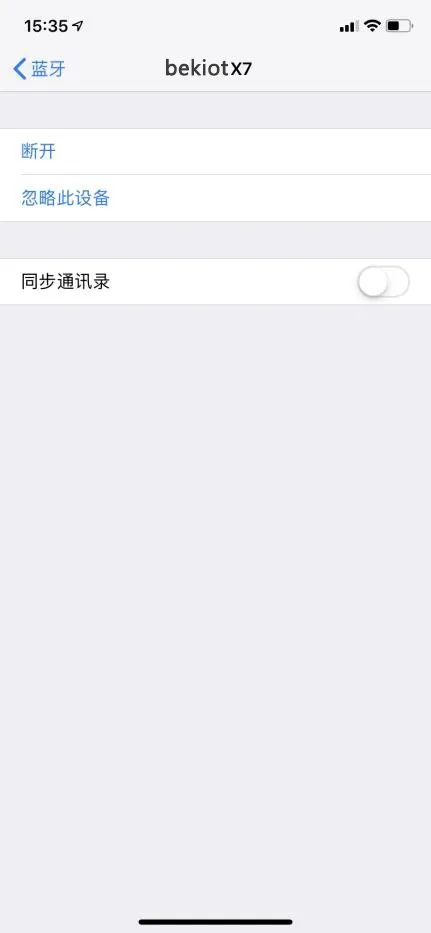
먼저 페어링된 장치를 선택하고 세부 정보 아이콘을 탭한 다음 연락처 동기화를 활성화합니다.
5. 연결에 성공하면 유휴 화면에 Bluetooth 아이콘이 표시됩니다.
6. 연락처 목록의 휴대폰 전화번호부에서 동기화된 모바일 연락처를 볼 수 있습니다. 연결 후 휴대폰의 연락처가 변경되면 장치 업데이트 버튼을 클릭하여 전화기 연락처를 동기화하고 새로 고칠 수 있습니다.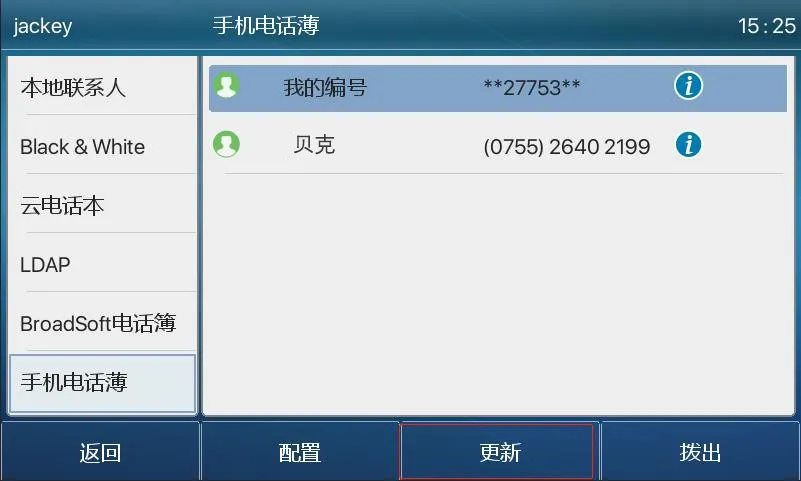
현재 당사 전화기는 Bluetooth 헤드셋 사용 및 휴대폰에 대한 Bluetooth 모바일 회선 연결을 지원합니다.
2.2.1 Bluetooth 헤드셋
Bluetooth 헤드셋 사용은 주로 수신 전화 받기, 전화 끊기, Bluetooth 재다이얼의 세 가지 기능을 포함합니다.
1. 수신 전화 받기
Bluetooth 헤드셋이 전화기에 연결되어 있고 수신 전화가 있으면 헤드셋 응답 버튼을 한 번 눌러 통화에 응답합니다.
2. 전화 끊기
1)Bluetooth 헤드셋으로 통화 중일 때 헤드셋 버튼을 한 번 누르면 통화가 종료됩니다.
2)수신 전화가 있을 때 응답 버튼을 두 번 누르면 통화를 거부합니다.
3)전화기가 번호를 발신하고 상대방이 여전히 벨이 울리고 있을 때 헤드셋 응답 버튼을 한 번 누르면 통화를 취소합니다.
3. Bluetooth 재다이얼
Bluetooth 헤드셋이 연결되어 있을 때 응답 버튼을 두 번 누르면 재다이얼됩니다. 재다이얼되는 번호는 전화기에서 마지막으로 발신한 번호입니다.
참고: 일부 헤드셋 모델은 이중 클릭 재다이얼을 지원하지 않습니다. 이 기능이 지원되는지 헤드셋 설명서를 확인하거나 Bluetooth 헤드셋을 휴대폰에 연결하고 응답 버튼을 두 번 눌러 재다이얼이 트리거되는지 확인하십시오.
2.2.2 Bluetooth 모바일 회선
Bluetooth 모바일 회선은 Android 및 iOS를 실행하는 휴대폰에 연결할 수 있습니다. 통화 걸기, 통화 받기, 통화 중 보류, 다시 시작, 음소거 사용, 볼륨 조정, 통화 중 DTMF 입력, 통화 종료를 지원합니다. 연결 중에 전화기는 모바일 연락처 목록을 동기화할 수도 있습니다.
1. 전화번호부 동기화
1)휴대폰이 장치에 처음 연결될 때 PIN 코드를 요청합니다;
2)그런 다음 팝업이 나타나 전화 연락처 동기화 여부를 묻습니다(Android만 해당);
3)확인을 클릭하면 연락처 목록 아래의 휴대폰 전화번호부에 연락처가 업데이트됩니다. iPhone의 경우 위 이미지와 같이 휴대폰 쪽의 Bluetooth 설정에서 수동으로 연락처 동기화를 활성화해야 합니다.
4)장치와 휴대폰 간의 Bluetooth 연결이 끊어지면 모바일 연락처가 자동으로 지워집니다.
2. 통화 걸기
1)웹 인터페이스 또는 LCD 화면에서 회선 DSS 키를 구성합니다. 회선 유형을 선택하고 Bluetooth 회선(모바일)으로 전환한 다음 설정을 저장합니다.
2)구성된 모바일 회선 키를 누르고 휴대폰 번호를 입력하여 발신 통화를 합니다.
3)전화기는 연결된 휴대폰을 통해 이루어진 통화 기록을 저장합니다.
3. 통화 받기
1)Bluetooth 모바일 회선 기능을 사용하면 휴대폰의 수신 전화에 응답할 수 있습니다.
2)응답 키를 누르거나 수화기를 들어 올려 통화에 응답할 수 있습니다.
3)응답 후 통화를 다시 휴대폰으로 전환하여 대화할 수 있습니다.