
이 가이드에서는 펌웨어 준비, FTP 설정 및 전체 업그레이드 단계를 포함하여 FTP 및 텔넷을 사용하여 POST 모드에서 Vxworks 기반 SIP 인터콤 장치를 업그레이드하는 방법에 대해 자세히 설명합니다.
본 문서는 VxWorks 운영체제를 사용하는 산업용 기기에 적용됩니다. SIP 전화기의 POST 모드는 컴퓨터의 BIOS, 펌웨어는 컴퓨터의 운영체제와 유사한 기능을 합니다. 컴퓨터가 고장 나면 OS를 재설치할 수 있습니다. 마찬가지로 전화기가 정상적으로 부팅되지 않으면 POST 모드를 사용하여 시스템을 업그레이드하고 복원할 수 있습니다.
BHP-SOS12, BHP-SOS12V, BHP-SOS18, Bi20S, Bi30S, Bi31S, Bi23S, Bi32V, Bi33V, BK-ROIP-PA2.
다음 주소에서 기기에 맞는 최신 펌웨어를 다운로드하십시오: https://www.fanvil.com/Support/download.html 사용할 펌웨어를 모르거나 맞춤 버전을 사용하는 경우 기술 지원에 문의하십시오.
참고: 펌웨어 파일은.z 형식이어야 합니다. 이 파일은 zip 파일이 아니므로압축 해제하지 마십시오.
FTP 도구:wftpd32를 사용합니다 (다른 FTP 소프트웨어도 지원). wftpd32 다운로드:http://download.fanvil.com/HowTo/UpdateInPostMode/wftpd32.rar PC에서 wftpd32를 실행하십시오.
보안 설정 열기
메뉴 경로:Security → User/rights...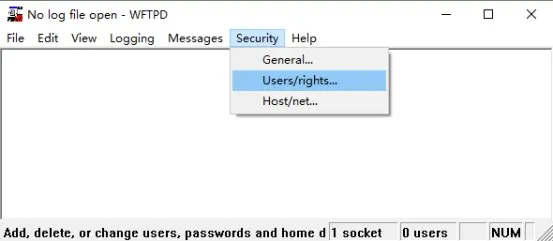
사용자 생성
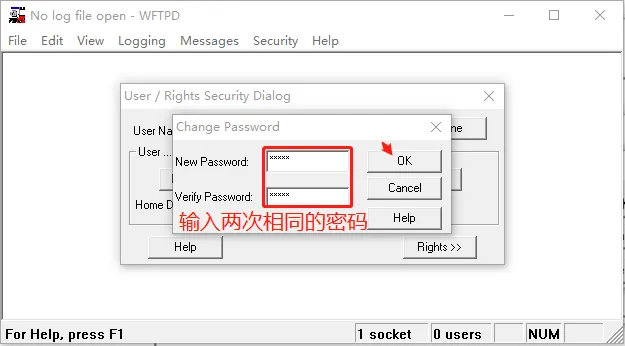
New User... 클릭 후 사용자 이름과 비밀번호를 설정하십시오 (나중에 사용할 수 있도록 기억하십시오).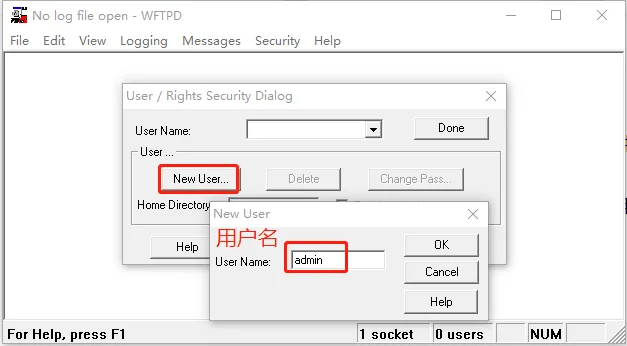
홈 디렉토리 설정
.z 펌웨어가 저장된 폴더 경로를 입력하십시오 (파일 이름은 포함하지 마십시오). Done 클릭.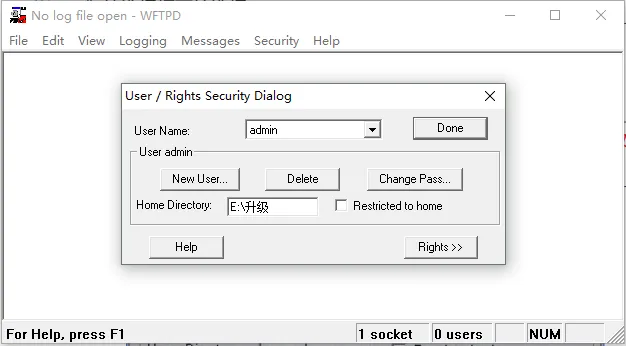
로깅 활성화 (선택 사항)
메뉴 경로:Logging → Log Options, Enable Logging 체크.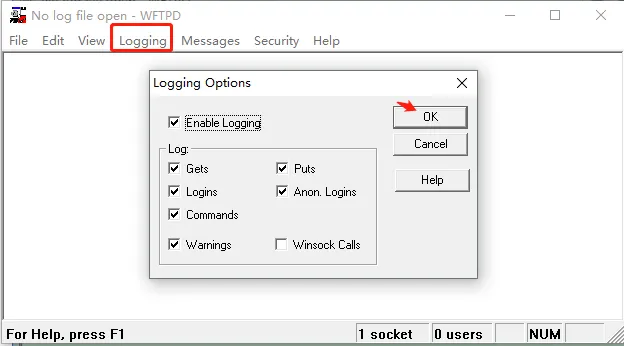
경고: POST 업그레이드 중에는 FTP 서버를닫지 마십시오.
POST 모드 진입
PC를 기기의 WAN 포트에 연결 (동일 LAN) 후 기기를 재부팅하십시오.
- i12/i16V/i18S/i20S/i30S/i31S/i23S/i32V/i33V:* + # 키를 10초 길게 누르십시오.
- PA2:볼륨+ + 볼륨- 키를 10초 길게 누르십시오.
PC 고정 IP 설정
PC IPv4 주소를:192.168.10.2로 설정하십시오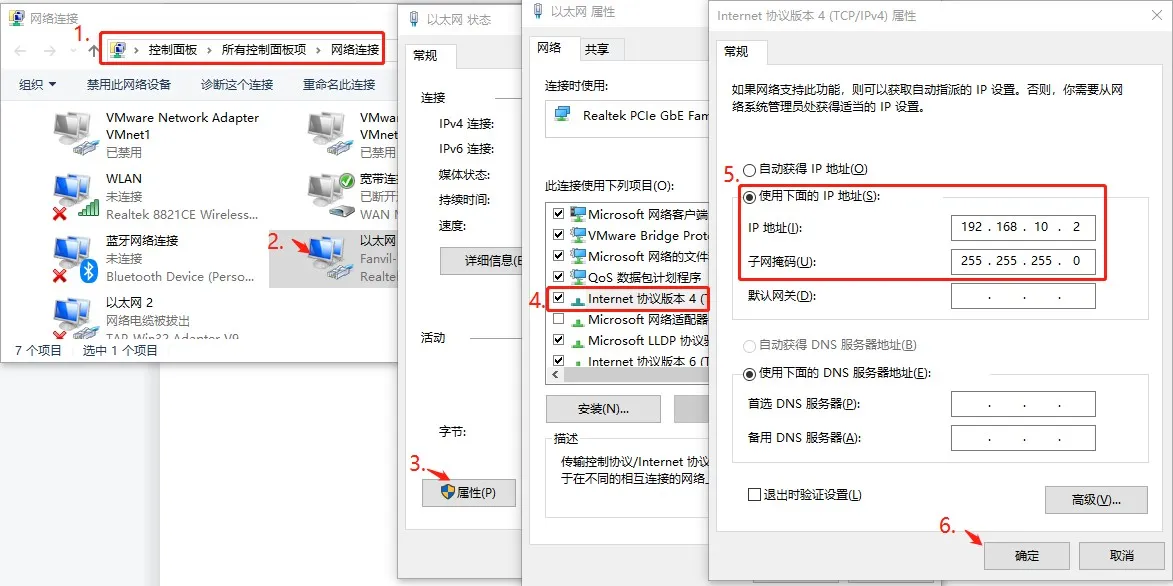
방법 1: PC를 WAN 포트에 직접 연결
방법 2: 동일 로컬 네트워크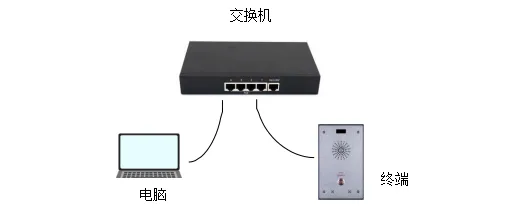
명령 프롬프트 열기
Win + R 키를 누르고 cmd를 입력한 후 Enter 키를 누르십시오.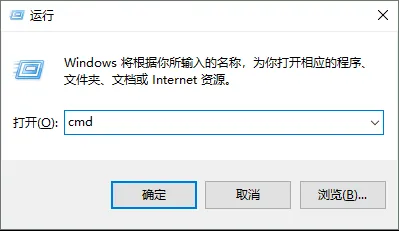
텔넷으로 기기에 연결
명령 실행:telnet 192.168.10.1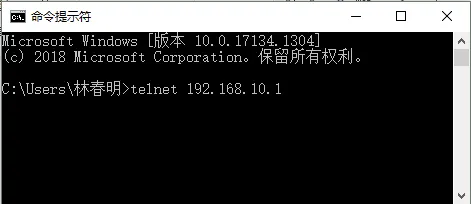
참고: 텔넷이 활성화되지 않은 경우 Windows 기능으로 설치하거나 PuTTY/SecureCRT 등의 도구를 사용하십시오.
업그레이드 시작
2를 입력하고 Enter 키를 누른 후 다음 정보를 순서대로 입력하십시오 (각 입력 후 Enter 키 누름):
- 서버 주소:192.168.10.2
- 이미지 이름:xxx.z (사용하는 펌웨어 파일)
- 사용자 이름:FTP 사용자 이름
- 비밀번호:FTP 비밀번호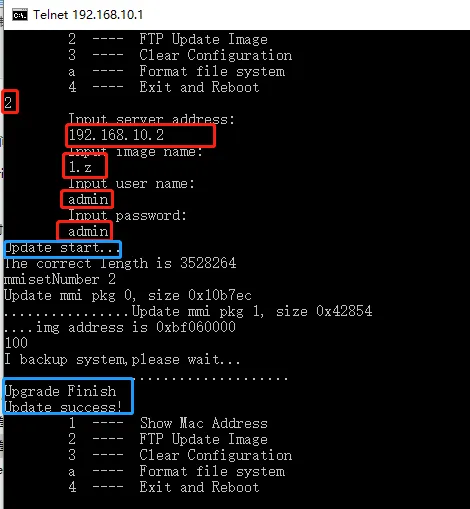
참고: .z 파일만 사용하십시오. 필요한 경우 파일 확장자를 표시하십시오.
FTP 상태 확인
FTP 창에 다운로드 진행률이 표시되며 성공 메시지가 나타나면 완료됩니다.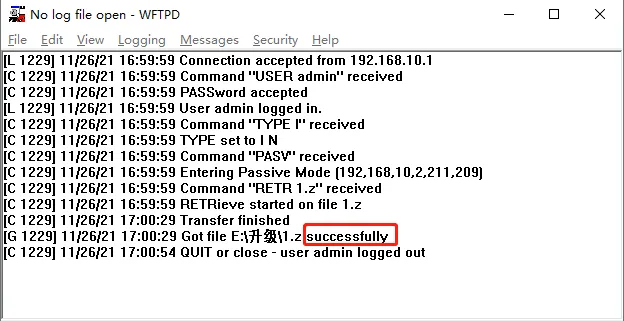
참고: 업그레이드에 실패한 경우 PC 방화벽을 비활성화하고 다시 시도하십시오.
업그레이드 성공 후:
POST 모드에서 3을 입력하여 모든 설정을 지우십시오 (전원을 켜둔 상태 유지).
4를 입력하여 기기를 재부팅하십시오.
재부팅 후 웹 UI에 로그인하여 펌웨어 버전과 정상 작동을 확인하면 업그레이드가 완료됩니다.