
IntroductionOverviewDuring 두 단말 장치 사이의 음성 통신, 하나
두 단말기 간 음성 통화 시 단방향 음성 끊김 또는 양방향 무음 문제가 발생할 수 있습니다. 단방향 음성 문제는 통화 연결은 정상이지만 한쪽만 소리를 듣고 반대쪽은 아무 소리도 들리지 않는 현상입니다. 양방향 무음은 통화는 연결되지만 서로의 음성을 전혀 들을 수 없는 상태를 의미합니다.
당사 모든 제품 모델(산업용 기기 및 IP 전화기 포함)에 적용됩니다.
① Wireshark가 설치된 디버깅 PC를 준비하고 기기와 동일한 LAN에 연결, 기기 및 SIP 서버 간 네트워크 통신이 정상인지 확인합니다.
② 기기 전원 공급, 네트워크 연결, 부팅 상태 및 운영 네트워크 접속이 정상인지 확인합니다.
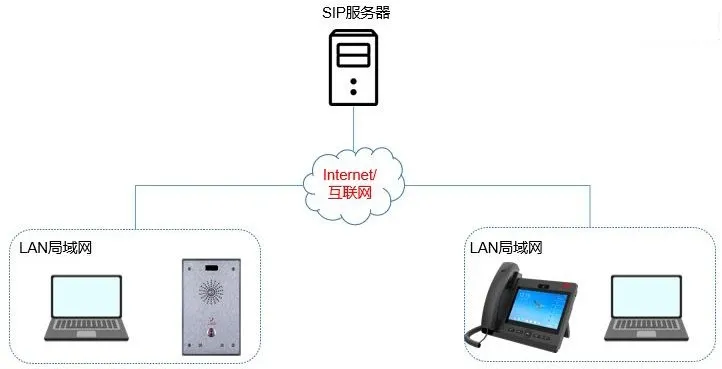
음성 장애 분석 시 먼저 정확한 장애 증상을 파악해야 합니다. 실제 현장에서 산업용 인터콤 기기는 IP 전화기와 자주 연동 통화하므로, 본문에서는 인터콤과 전화기로 통화 양쪽을 지칭합니다.
인터콤 측에서 소리가 들리지 않을 경우 다음 순서로 점검하세요:
1. 전화기 음성 출력 모드(수화기, 핸즈프리, 헤드셋)를 확인하고, 수화기만 테스트했다면 핸즈프리로 전환 재확인합니다. 수화기 케이블을 헤드셋 포트에 잘못 연결하는 것이 대표적인 원인입니다.
2. 인터콤 단축키 설정이 단축 다이얼로 지정되었는지 확인합니다.
인터콤에서 발신 시 단축 다이얼 모드 설정이 필수입니다:
사용자 실수로 인터콤 모드로 설정하는 경우가 빈번합니다.
3. 모드 전환 후에도 장애가 지속되면 2.3절 절차에 따라 인터콤, 전화기, 서버에서 동시에 네트워크 패킷을 캡처하고 파일을 기술 지원팀에 전달하여 분석을 의뢰하세요.
1. 수화기만 무음인지, 핸즈프리까지 전체 무음인지 확인하고 수화기 이상 시 케이블 연결 상태를 점검합니다.
2. 단축키 발신 시 통화 유형을 확인하고, 인터콤 모드일 경우 단축 다이얼로 변경하거나 인터콤 설정에서 “인터콤 음소거 활성화“ 옵션을 비활성화합니다.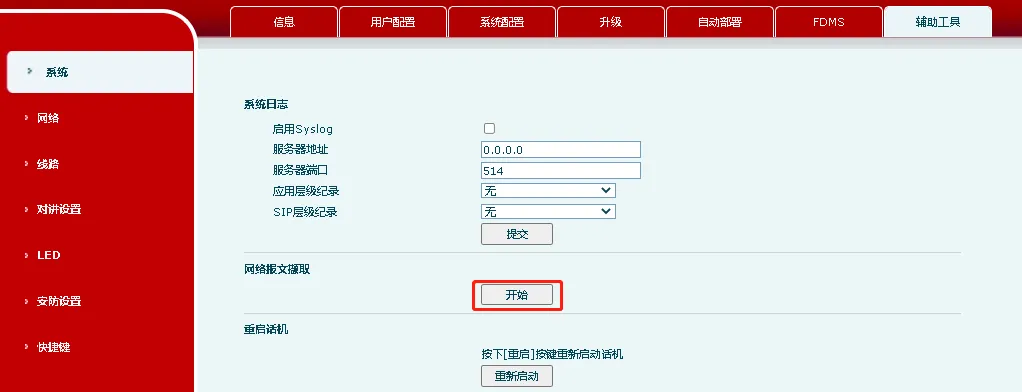
3. 3개 장비 동시 패킷 캡처를 진행하여 기술팀에 제출합니다.
양방향 무음은 양측 음성 코덱 불일치 또는 네트워크 문제로 인한 RTP 전송 오류가 주요 원인입니다. 정밀 분석을 위해 전체 패킷 캡처 파일이 필요합니다. 캡처 방법:
1. A기기 웹 관리 페이지에 로그인 후 “시스템” – “보조 도구” – “웹 캡처”에 진입하여 “시작”을 클릭합니다.
참고: 웹 캡처는 크롬 브라우저 사용을 권장합니다.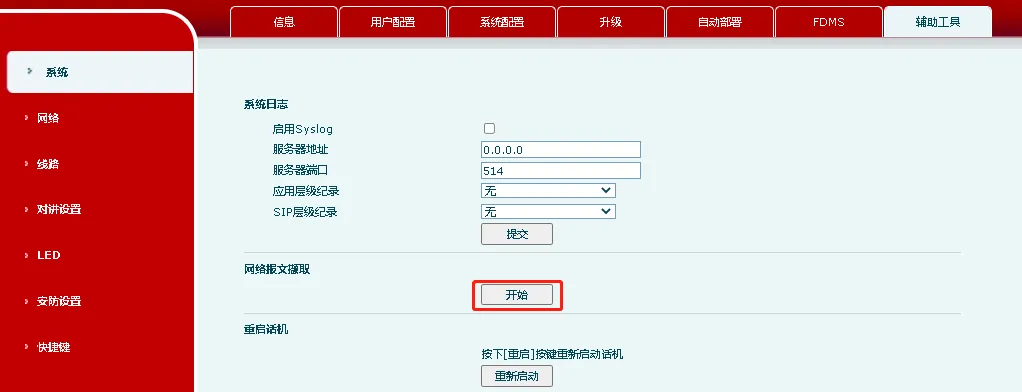
2. B기기에 동일한 조작을 진행하여 캡처를 시작합니다.
3. 서버 측 패킷 캡처를 실행합니다(자세한 내용은 서버 공급사 문의).
4. 통화를 연결하고 음성 테스트 후 통화를 종료합니다.
5. 각 장비의 캡처를 정지한 뒤 3개의 파일을 기술 지원팀에 전송합니다.