
이 가이드에서는 다이얼 피어 규칙과 액세스 제어 규칙의 두 가지 방법을 사용하여 액세스 제어 장치에서 스피드 다이얼 대체를 구성하는 방법을 설명합니다. 지원되는 모델, 웹 UI 구성 및 작동 단계를 다룹니다.
출입 통제 장치에서 전화를 걸 때 긴 IP 주소나 SIP 계정은 기억하기 어렵습니다. 단축 다이얼 대체를 사용하면 전체 IP 주소나 계정 대신 짧은 코드를 사용할 수 있습니다. 이 문서에서는 출입 통제 장치에서 단축 다이얼 대체 기능을 구성하는 방법을 자세히 설명합니다.
Bi20S, Bi30, Bi23S, Bi31S, Bi33V, Bi33VF.
① 산업용 장치 하나(예: Bi20S 사용), PoE 스위치 하나(또는 DC 전원 공급 장치). 장치를 스위치에 연결합니다.
② 동일한 스위치에 연결된 디버깅 컴퓨터 하나. 컴퓨터와 장치 간의 네트워크 연결을 보장합니다.
i20S를 스위치에 연결하고 컴퓨터를 동일한 스위치에 연결하여 네트워크 통신을 보장합니다. 연결 다이어그램은 그림 1에 나와 있습니다.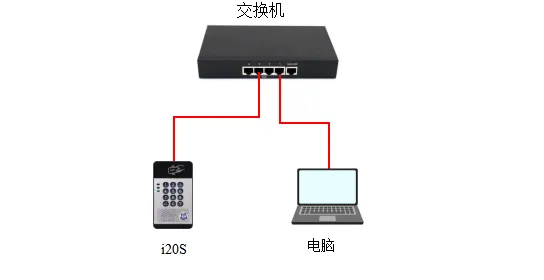
그림 1 장치 및 컴퓨터 연결 다이어그램
출입 통제 장치에서 단축 다이얼 대체를 구성하는 두 가지 방법(다이얼 피어 규칙 및 출입 통제 규칙)이 있습니다. 두 방법 모두에 대한 자세한 단계는 아래에 제공됩니다.
다이얼 피어 방법은 장치의 웹 인터페이스에서 구성해야 합니다. 자세한 단계는 다음과 같습니다.
(1) 웹 인터페이스에 로그인: 브라우저에 장치의 IP 주소를 입력하고 사용자 이름과 비밀번호(기본값: admin)로 로그인합니다.
(2) 계정 --- 다이얼 피어 --- 다이얼 피어 추가로 이동하여 그림 2와 같이 구성합니다.
① 번호: 다이얼에 사용할 사용자 정의 단축 코드;
② 대상: 호출할 대상 주소(IP 주소 또는 SIP 계정, SIP 계정은 등록 필요). 여기서는 IP 주소를 예로 사용합니다;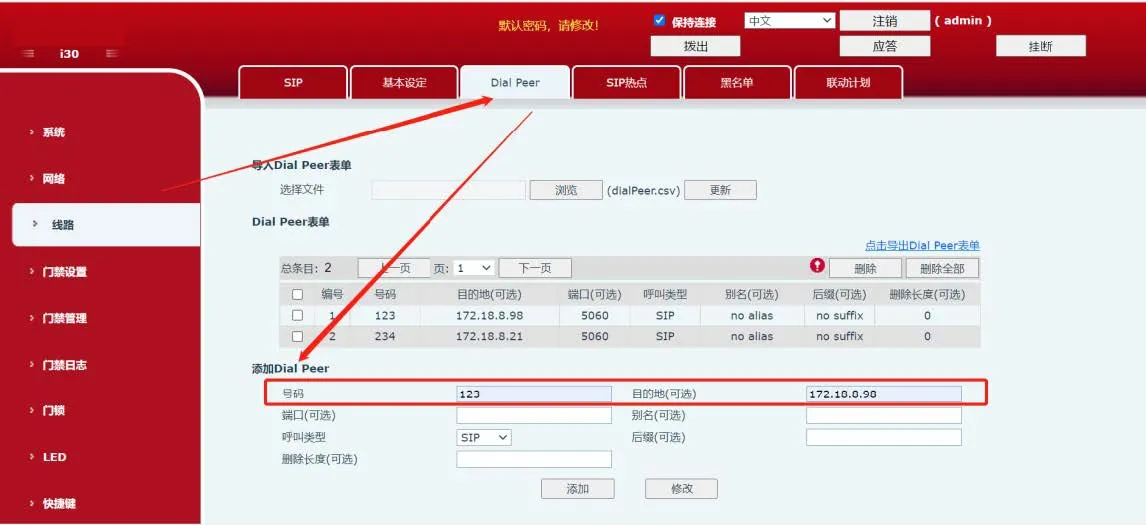
그림 2 다이얼 피어 규칙 추가 다이어그램
(3) 출입 통제 설정 --- 기능 설정으로 이동하여 그림 3과 같이 구성합니다.
일반 설정 아래:
① 키 모드를 "다이얼 및 비밀번호 입력"으로 설정: 키를 다이얼 및 비밀번호 입력에 사용 가능;
② 기본 입력 모드를 "비밀번호"로 설정: 기본 입력은 비밀번호 확인용;
프로그래밍 가능 키 설정 아래:
* 키의 대기 상태를 입력 모드 전환으로, 다이얼을 번호 호출로 설정;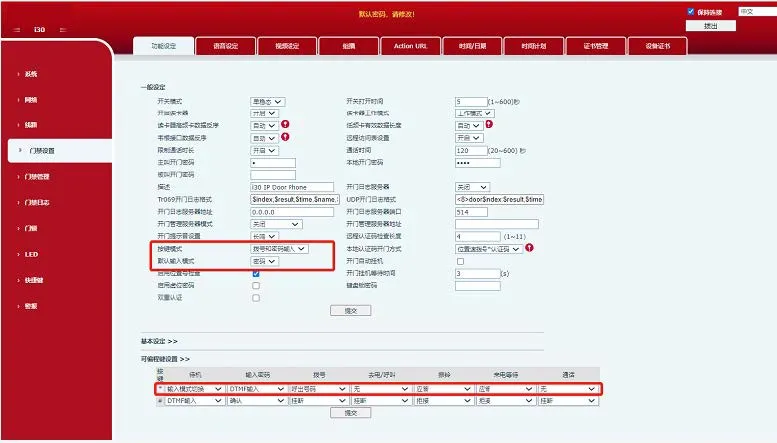
그림 3 키 모드 및 프로그래밍 가능 키 설정 다이어그램
(4) 출입 통제 설정 --- 기능 설정 --- 기본 설정으로 이동하여 고정 길이 다이얼의 선택을 취소합니다. 그림 4에 나와 있습니다;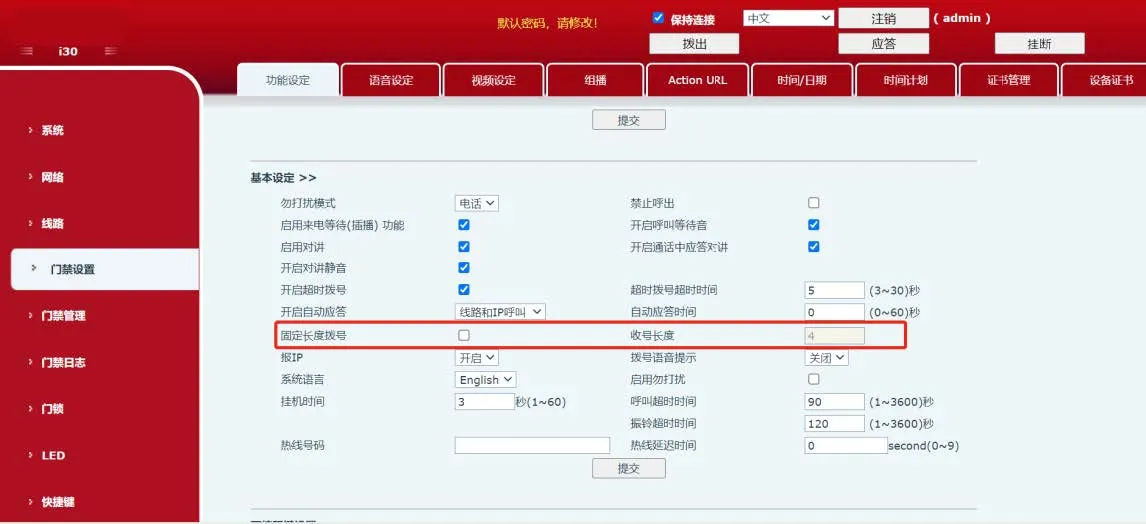
그림 4 고정 길이 다이얼 선택 해제
(5) 위 구성을 완료한 후 키패드에서 *사용자_정의_단축_코드*를 입력하면 즉시 전화를 걸거나, *사용자_정의_단축_코드를 입력하고 3초 기다리면 자동으로 다이얼합니다. 이 예에서는 *123* 또는 *123을 입력하여 전화를 겁니다.
(1) 장치에 로그인: 브라우저에 장치의 IP 주소를 입력하고 사용자 이름과 비밀번호(기본값: admin)로 로그인합니다.
(2) 출입 통제 관리 -- 출입 통제 규칙 추가로 이동하여 그림 5와 같이 구성합니다.
① 이름: 사용자 정의 이름;
② 위치 단축 다이얼: 호출용 사용자 정의 단축 코드;
③ 소유자 번호: 대상 주소(SIP 계정 또는 IP 주소, 여기서는 SIP 계정을 예로 사용);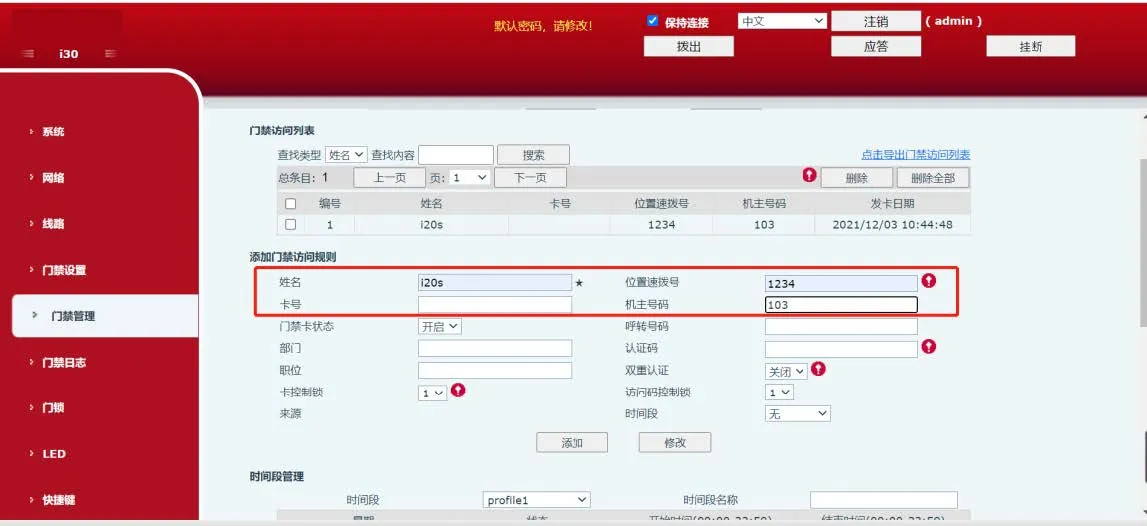
그림 5 출입 통제 규칙 추가 다이어그램
(3) 이 예에서는 SIP 계정 호출을 사용하므로 SIP 계정을 등록해야 합니다. 계정 -- SIP -- 등록 설정으로 이동하여 계정을 등록합니다. 그림 6에 나와 있습니다.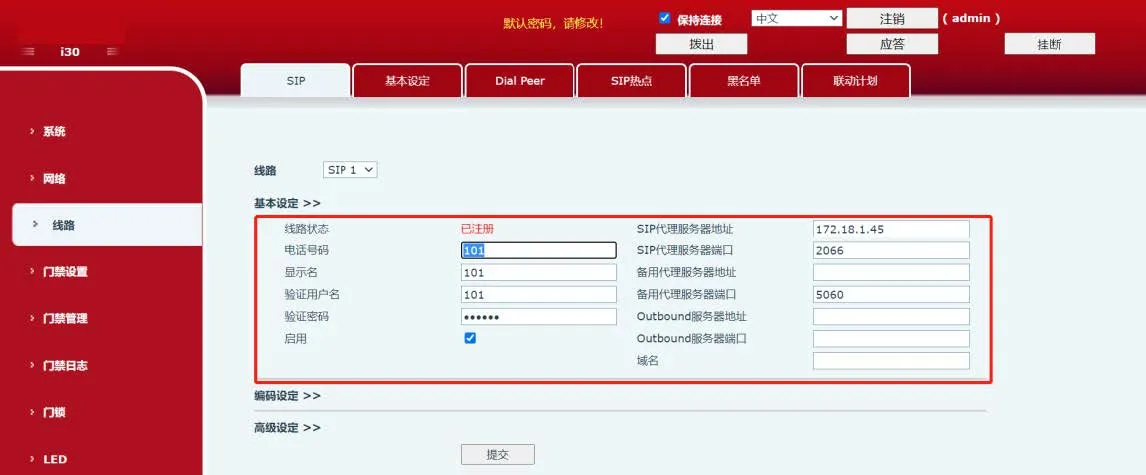
그림 6 SIP 계정 등록 다이어그램
(4) 섹션 2.1의 3 및 4단계를 반복합니다. 구성 후 *사용자_정의_단축_코드*를 입력하면 즉시 전화를 걸거나, *사용자_정의_단축_코드를 입력하고 3초 기다리면 자동으로 다이얼합니다. 이 예에서는 *1234* 또는 *1234를 입력하여 전화를 겁니다.