확장 설정, 도메인 설정, SIP 계정 구성 및 장치 로그인 단계를 포함하여 실내 모니터, 액세스 제어 장치 및 인터콤 터미널을 PortSIP 서버에 등록하는 방법에 대해 알아보십시오.
장치가 등록된 SIP 계정을 사용하여 통신해야 하는 경우 SIP 서버를 사용할 수 있어야 하고 해당 계정이 장치에 등록되어 있어야 합니다. 이 가이드는 산업용 장치를 PortSIP 서버에 등록하는 방법을 설명합니다.
당사의 모든 실내 모니터, 출입 통제 장치 및 인터콤 제품. 이 가이드에서는 Bi52W와 Bi63을 예로 사용합니다.
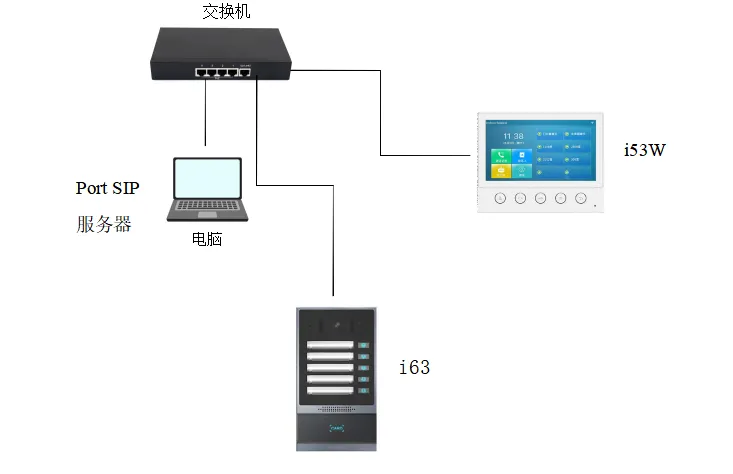
PC, Bi63 및 Bi53W를 동일한 로컬 네트워크에 연결합니다(아래 그림 참조).
장치를 PortSIP 서버에 등록하기 전에 먼저 서버 환경을 설정해야 합니다. 이 예에서는 PC에 설치된 PortSIP 서버를 사용하여 프로세스를 보여줍니다.
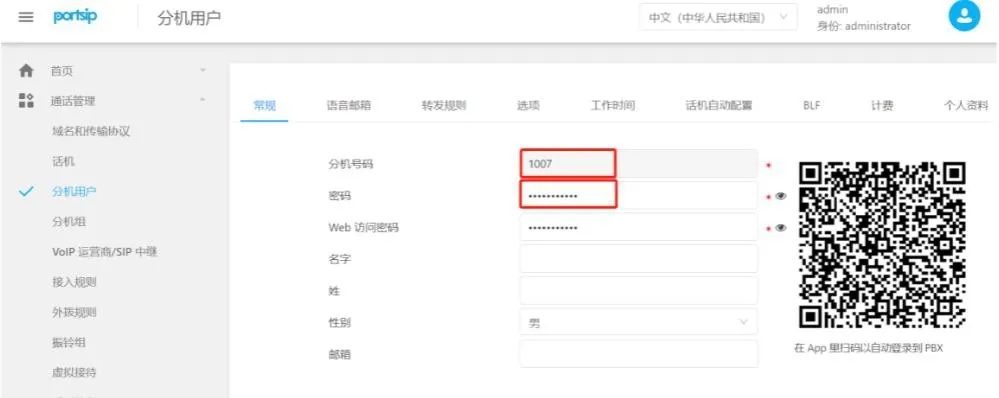
내선을 추가합니다.
서버 웹 인터페이스에 로그인한 후 통화 관리 —— 내선 사용자로 이동합니다. 추가 버튼을 클릭한 다음 내선 번호와 비밀번호를 입력하여 새 내선 계정을 생성합니다(아래 그림 참조).
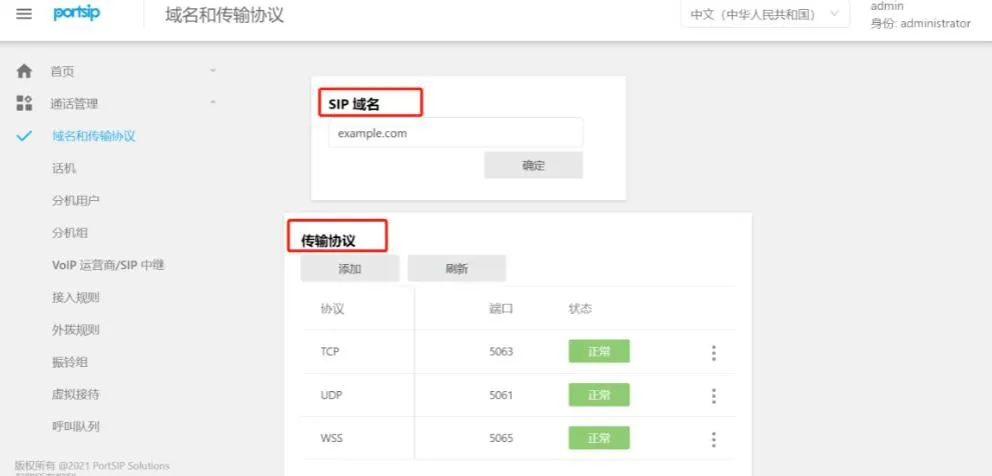
서버 도메인 및 전송 프로토콜 설정을 확인합니다.
통화 관리 —— 도메인 및 전송 프로토콜로 이동하여 서버가 사용하는 SIP 도메인, 전송 프로토콜 및 해당 포트 번호를 확인합니다(아래 그림 참조).
장치 IP 주소를 확인하고 획득합니다.
출입 통제 장치 및 인터콤 장치의 경우: DSS 키를 10초 동안 눌러 신호음을 들은 후 빠르게 한 번 누르면 장치가 IP 주소를 알려줍니다.
실내 모니터 장치의 경우:
비터치스크린 모델: i51W, i52WOK 키를 누른 상태에서 시스템 정보 —— 네트워크 —— IPv4로 이동합니다.
터치스크린 모델: i53W, i56A메뉴 —— 상태 —— 네트워크 —— IPv4로 이동합니다.
브라우저를 열고 장치 IP 주소를 입력합니다.

기본 사용자 이름과 비밀번호는 모두 admin입니다.
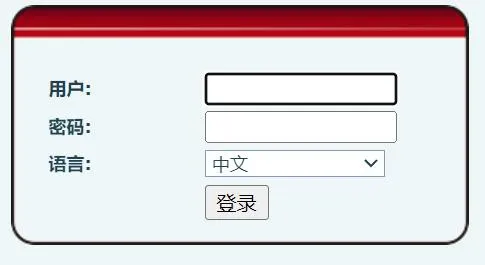
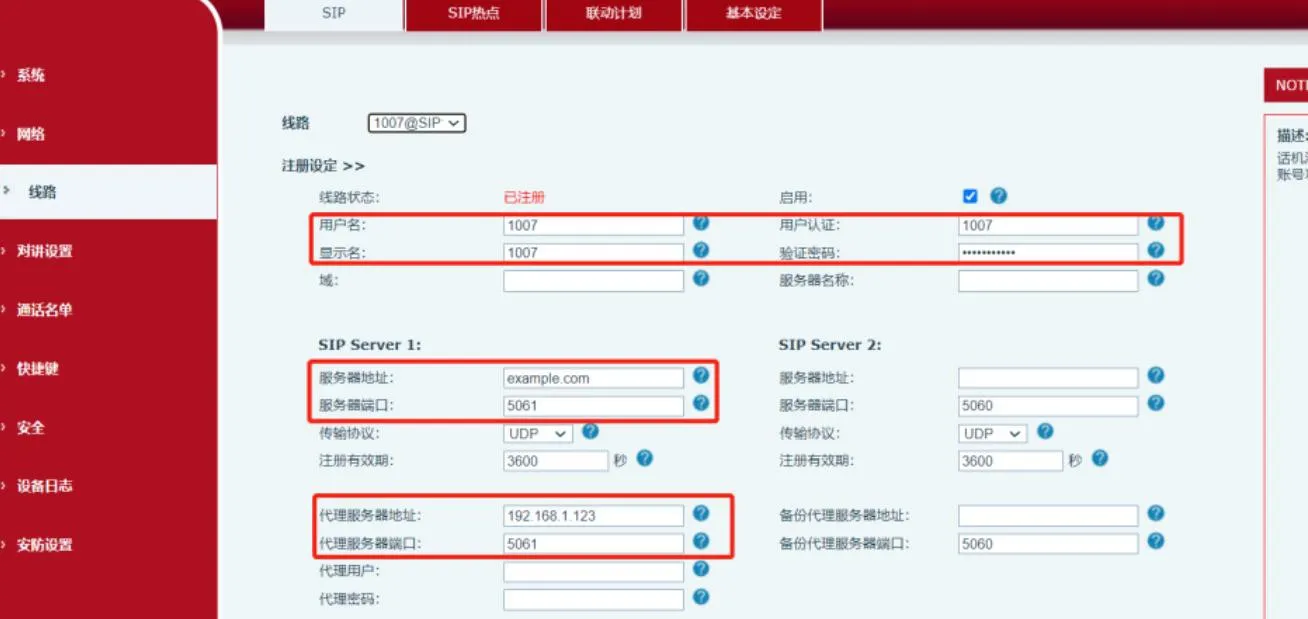
회선 → SIP → 등록 설정으로 이동합니다. 계정 정보, 비밀번호, 포트, 서버 주소 및 기타 필요한 세부 정보를 입력한 다음 제출을 클릭합니다.
(1) 사용자 이름, 인증 사용자 및 비밀번호: 서버에서 생성된 내선 번호와 비밀번호입니다.
(2) 서버 주소: PortSIP 서버의 SIP 도메인을 입력합니다.
(3) 서버 포트 및 전송 프로토콜: PortSIP 도메인 및 전송 설정에 정의된 전송 프로토콜과 일치하는 포트를 사용합니다. 이 예에서는 UDP 및 해당 포트를 사용합니다.
(4) 프록시 서버 및 포트: 이 예에서는 로컬 네트워크 내에서 등록을 수행합니다. 서버가 PC에 설치되어 있으므로 프록시 서버는 해당 PC의 정적 IP 주소여야 하며 포트는 선택한 전송 프로토콜이 사용하는 포트와 일치해야 합니다.
(5) 모든 설정을 입력한 후 장치와 서버가 네트워크를 통해 통신할 수 있는지 확인합니다. 등록이 성공하면 장치의 회선 상태가 등록됨으로 변경되며, 이는 SIP 계정이 PortSIP 서버에 성공적으로 등록되었음을 의미합니다.