
이 가이드에서는 확장 생성, 서버 구성 및 장치 SIP 등록 단계를 포함하여 산업용 SIP 인터콤 장치를 PortSIP 서버에 등록하는 방법을 보여 줍니다.
장치가 등록된 SIP 계정을 사용하여 통신해야 하는 경우 SIP 서버를 배포하고 장치에 계정을 등록해야 합니다. 이 문서에서는 산업용 인터폰 장치를 PortSIP 서버에 등록하는 방법을 설명합니다.
모든 산업용 인터폰 및 SIP 장치.
① 산업용 인터폰 장치 하나(예: BHP-SOS16V), PoE 스위치 하나(또는 DC 전원), PortSIP 서버 하나(Windows 컴퓨터에 설치). 장치를 스위치에 연결합니다.
② 동일한 스위치에 연결된 디버깅 컴퓨터 하나. 컴퓨터와 장치 간의 네트워크 연결을 보장합니다.
BHP-SOS16V를 스위치에 연결하고 컴퓨터를 동일한 스위치에 연결한 다음 컴퓨터에 PortSIP Server를 설치합니다. 연결 다이어그램은 그림 1에 나와 있습니다.
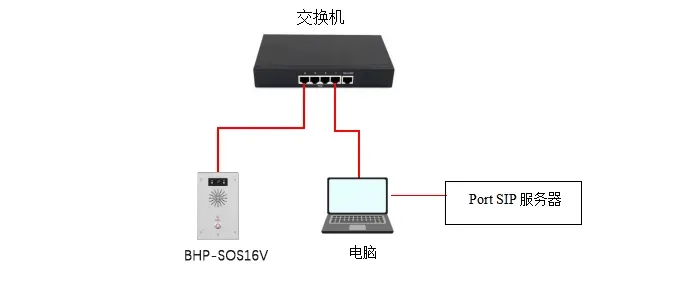
그림 1 장치 및 컴퓨터 연결 다이어그램
장치를 PortSIP Server에 등록하려면 먼저 서버 환경을 설정해야 합니다. 이 가이드는 Windows에 설치된 PortSIP 서버를 예로 사용합니다.
(1) 확장 번호 생성: 서버의 Web 인터페이스에 로그인하여 Call Manager — Extensions — Add를 클릭하여 새 확장 번호를 생성합니다.
확장 번호와 비밀번호를 입력하여 생성을 완료합니다.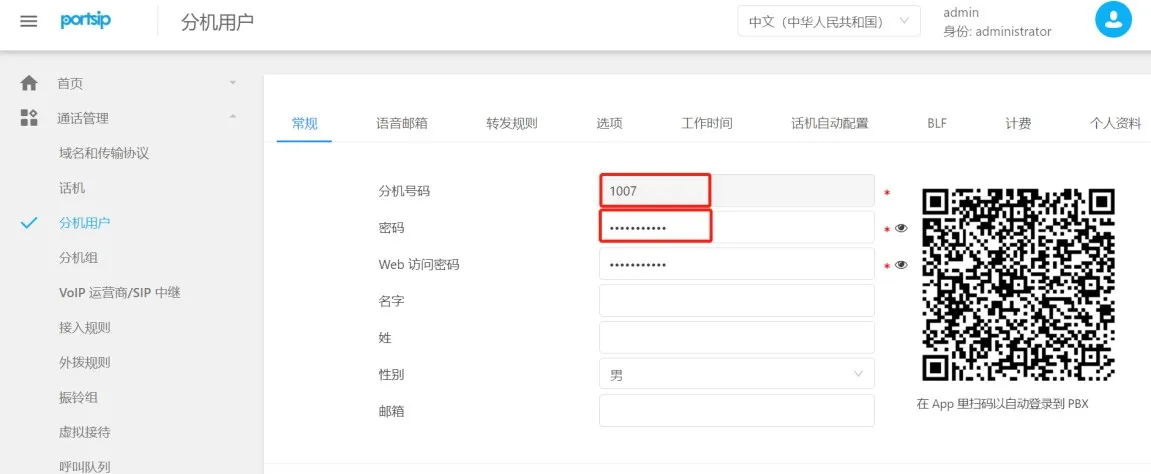
그림 2 확장 번호 계정 추가
(2) 도메인 및 전송 프로토콜 확인: Call Manager — Domains & Transports로 이동하여 SIP 도메인, 전송 프로토콜 및 포트 번호를 확인합니다. 그림 3에 나와 있습니다.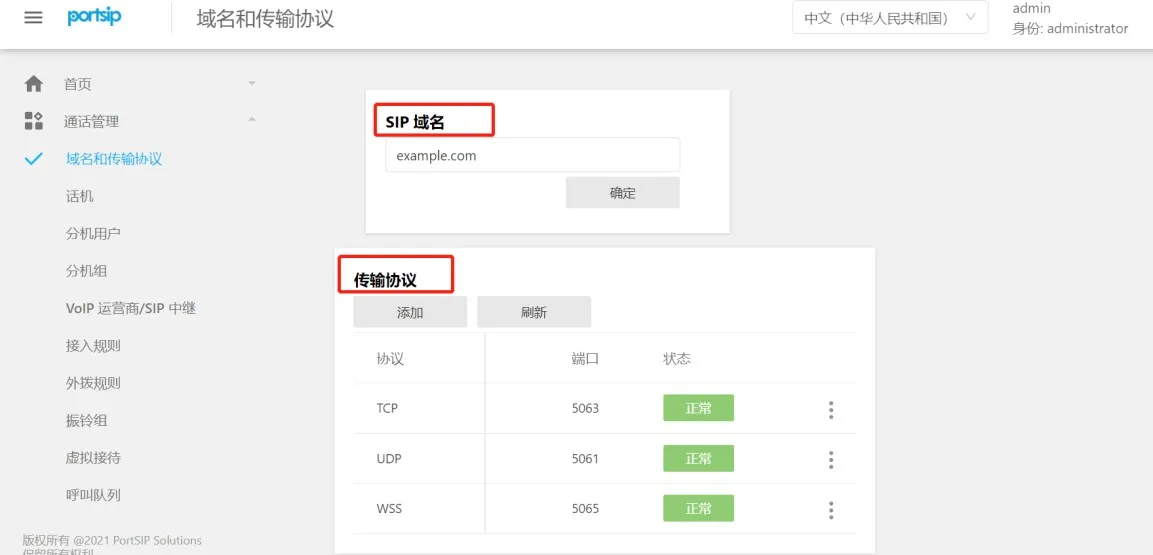
그림 3 서버 도메인 및 전송 프로토콜 보기
서버에 확장 번호를 생성한 후 장치를 등록하도록 구성합니다. 단계는 다음과 같습니다.
(1) 장치에 로그인: 브라우저에 장치의 IP 주소를 입력하고 사용자 이름과 비밀번호(기본값: admin/admin)로 로그인합니다.
(2) 장치의 Web UI로 이동: Line — SIP — Registration Settings에서 그림 4와 같이 구성합니다.
① 사용자 이름, 인증 ID, 비밀번호: PortSIP Server에서 생성한 확장 번호와 비밀번호를 사용합니다;
② 서버 주소: PortSIP의 SIP 도메인을 입력합니다;
③ 서버 포트 및 전송: 포트와 프로토콜을 입력합니다(예: UDP);
④ 프록시 서버 및 포트: PortSIP 컴퓨터의 고정 IP와 일치하는 포트를 사용합니다.
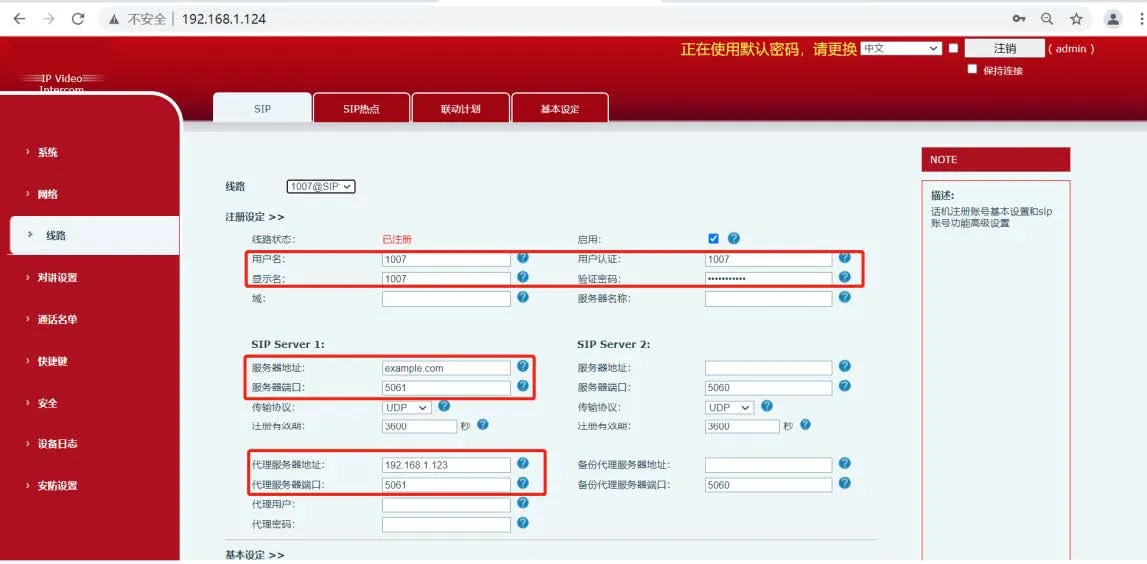
그림 4 SIP 등록 다이어그램
(3) 정보를 입력하고 네트워크 연결을 확인한 후 장치의 회선 상태가 Registered로 변경됩니다. 이는 장치가 SIP 서버에 성공적으로 등록되었음을 의미합니다.