FTP 서버 구성, 정적 PC IP 할당, POST 모드 입력 및 필요한 내보내기 명령을 실행하여 POST 모드의 전화기에서 플래시 파일을 내보내는 방법에 대해 알아보십시오.
이 문서는 전화기가 POST 모드로 실행될 때 플래시 파일을 내보내는 방법을 설명합니다.
지원 제품: 모든 전화기 모델.
지원 펌웨어: 지원되는 모델에 사용 가능한 모든 버전.
1. POST 업그레이드 서버. 이 절차에서는 FTP 서버가 필요합니다.
2. Telnet 도구(Windows 내장 Telnet 클라이언트, PuTTY 또는 SecureCRT).
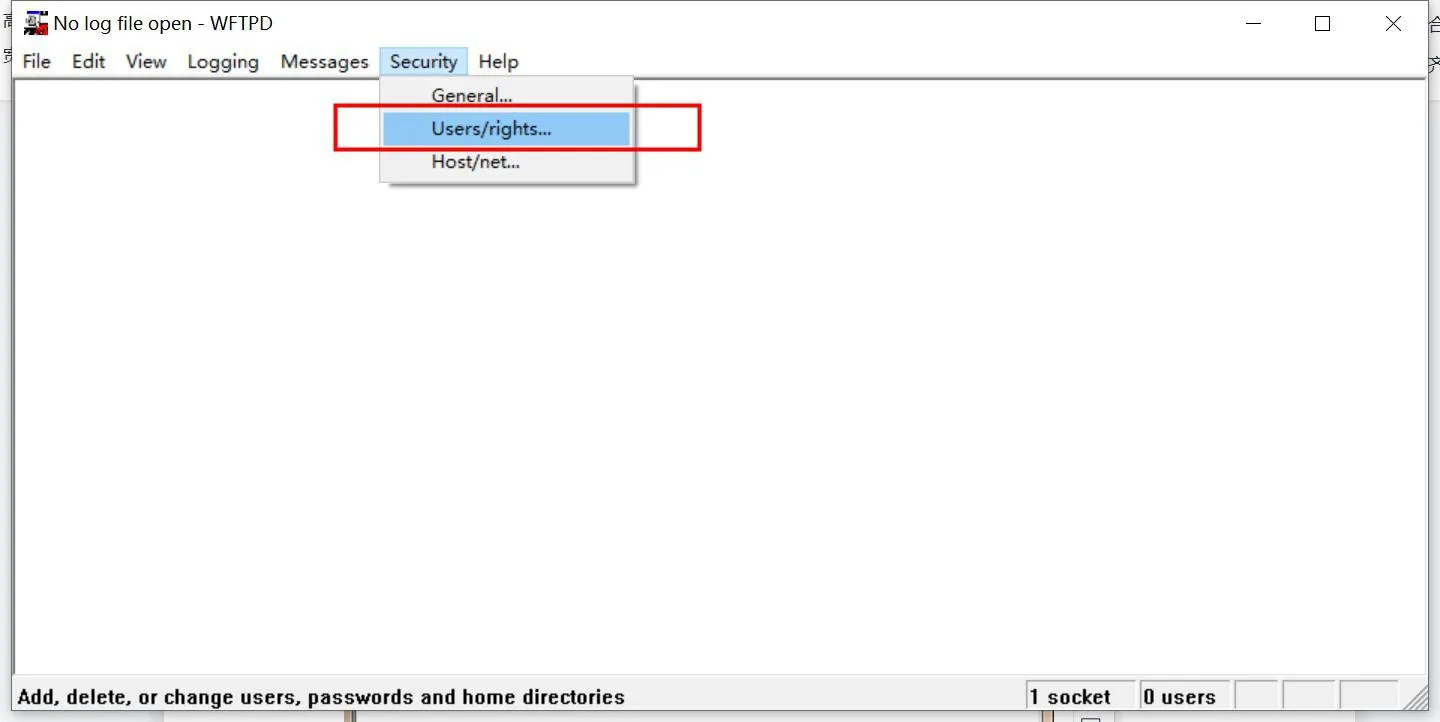
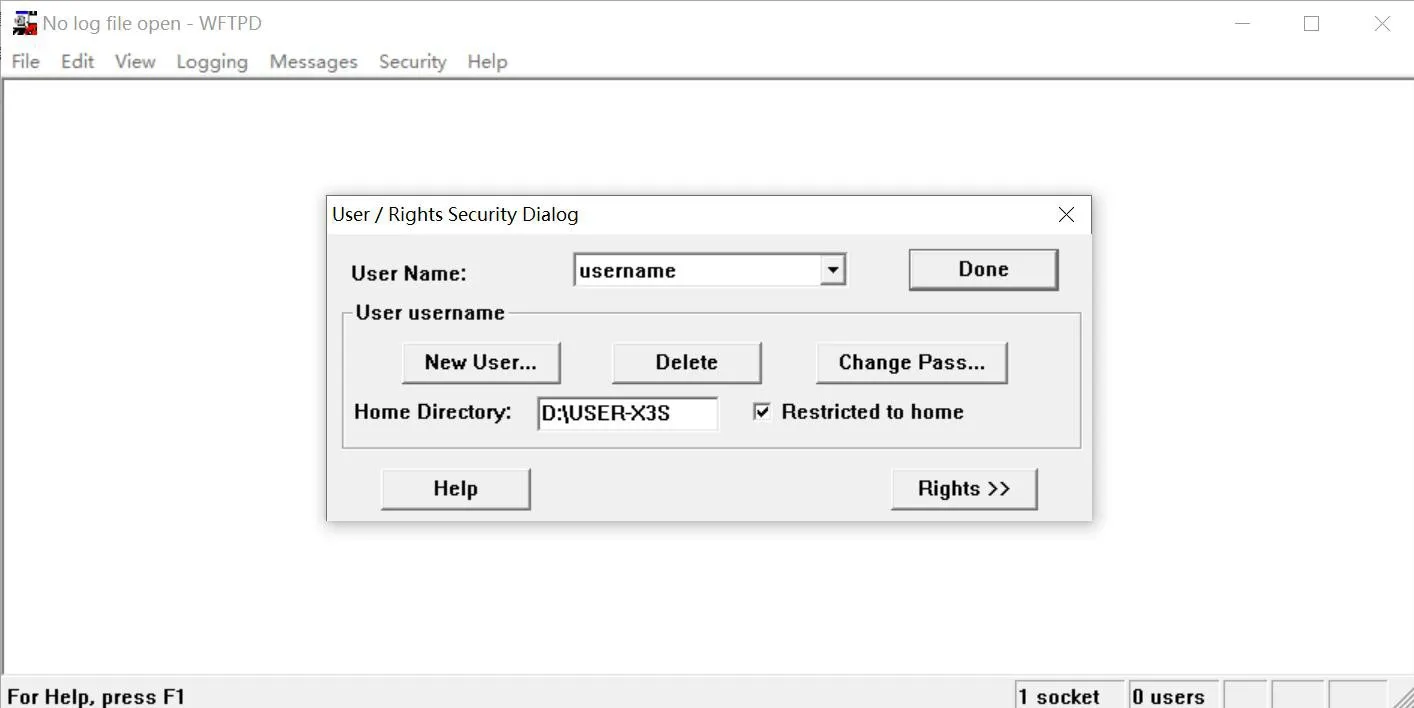
1. PC에서 wftpd32를 실행합니다. 메뉴 표시줄에서 Security -> User/Rights...를 선택합니다.
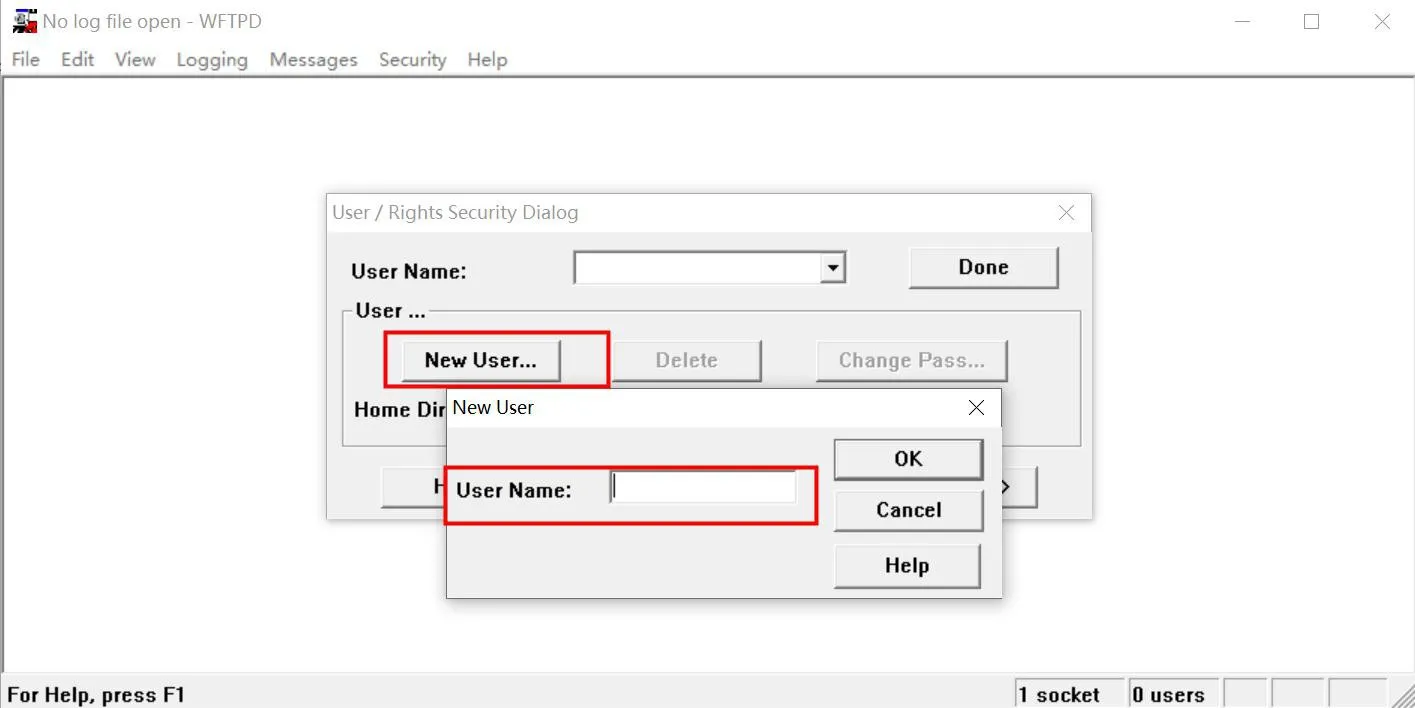
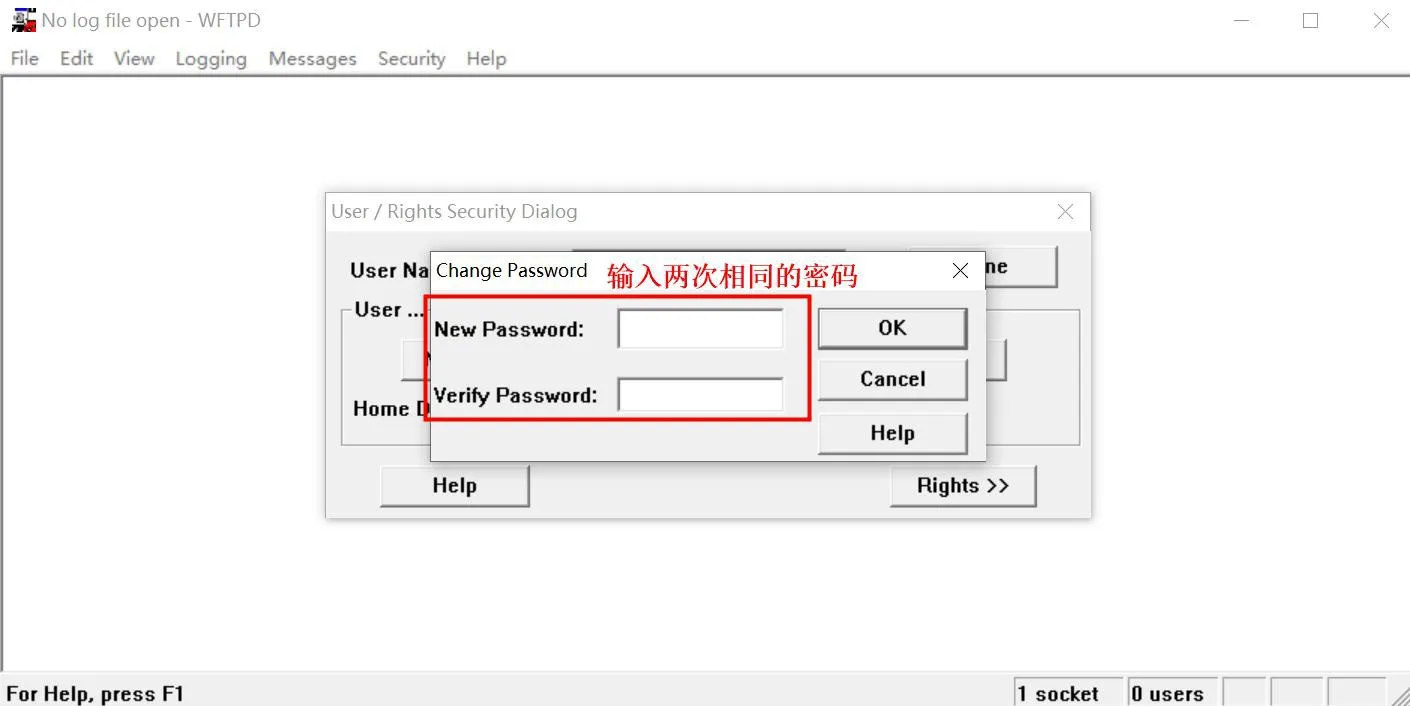
2. FTP 로그인 자격 증명을 다음과 같이 정확하게 설정합니다:
사용자 이름: username
비밀번호: userpasswd
3. 파일 저장 경로를 정의합니다. Home Directory에 펌웨어 패키지 또는 내보낸 파일이 저장될 폴더 경로를 입력합니다(예: D:\USER-X3S). 그런 다음 Restricted to home을 선택하고 Done을 클릭하여 구성을 저장합니다.
4. 내보내기 프로세스를 더 쉽게 모니터링할 수 있도록 로그 옵션을 활성화합니다.
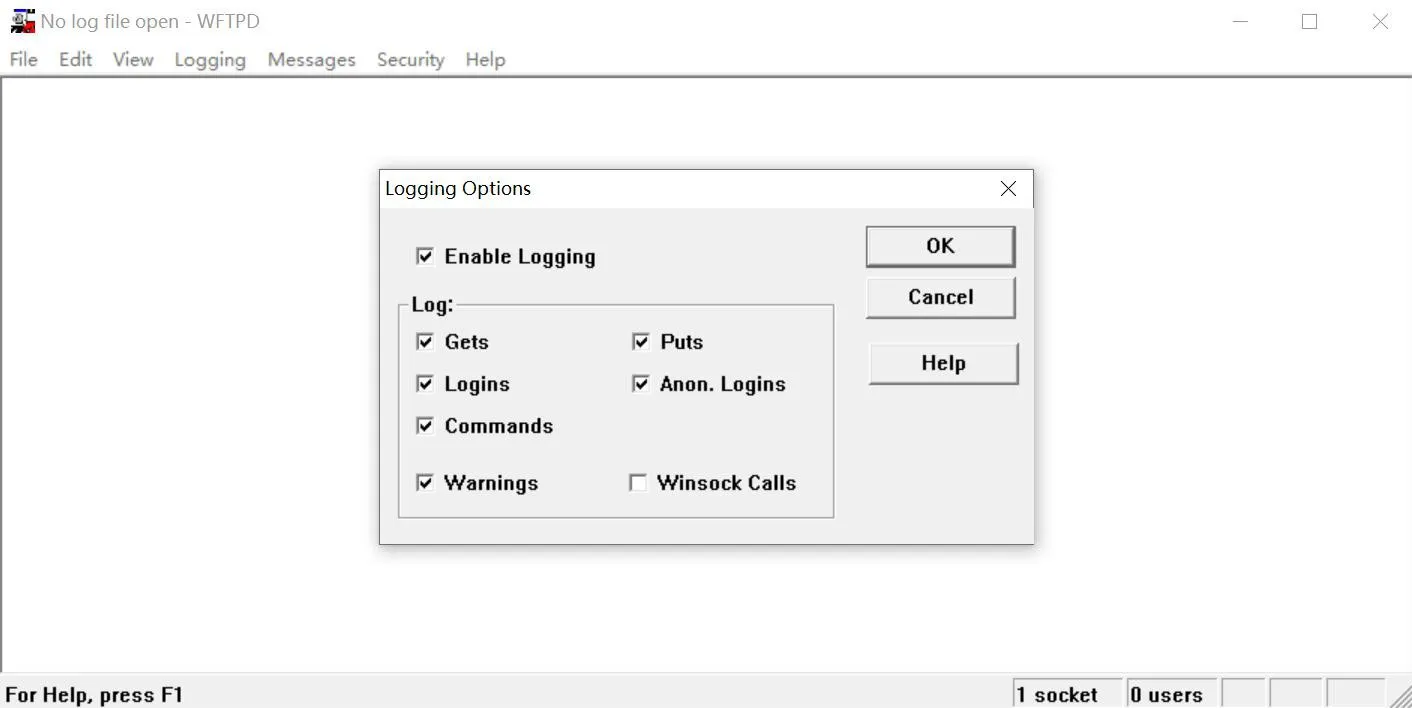
참고: POST 모드에서 작업을 수행하는 동안 FTP 서버를 닫지 마십시오.
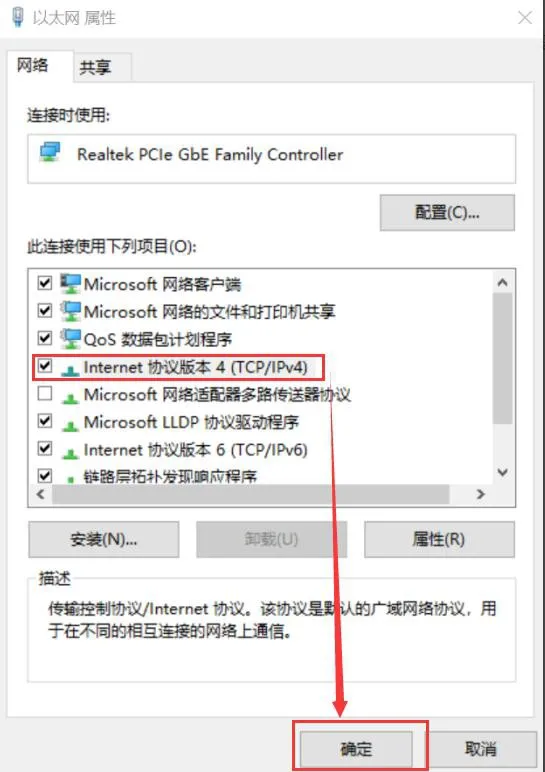
1. PC에 고정 IP 구성을 할당합니다.
네트워크 설정:
IP 주소: 192.168.10.99
서브넷 마스크: 255.255.255.0
기본 게이트웨이: 192.168.10.1
아래 예제는 Windows 10에서의 설정을 보여줍니다.
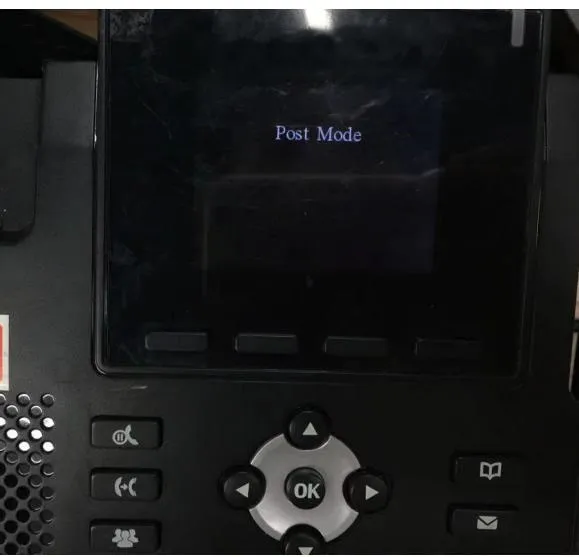
2. 전화기를 POST 모드로 전환합니다.
이더넷 케이블을 사용하여 PC의 네트워크 포트를 전화기의 인터넷 포트에 직접 연결합니다. 전화기를 재부팅하고 부팅 중에 # 키를 길게 눌러 POST 모드로 들어갑니다. POST 모드에서 전화기는 기본 IP 주소 192.168.10.1을 사용합니다.
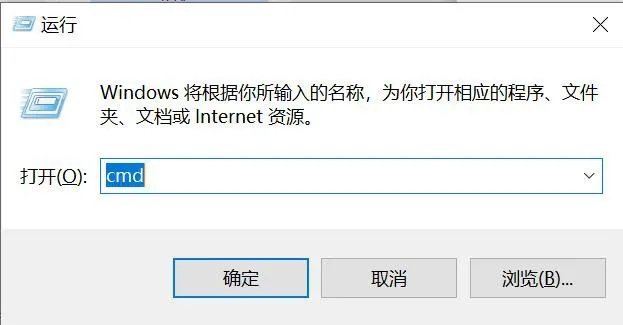
1. PC에서 Win+R을 누르고 cmd를 엽니다.
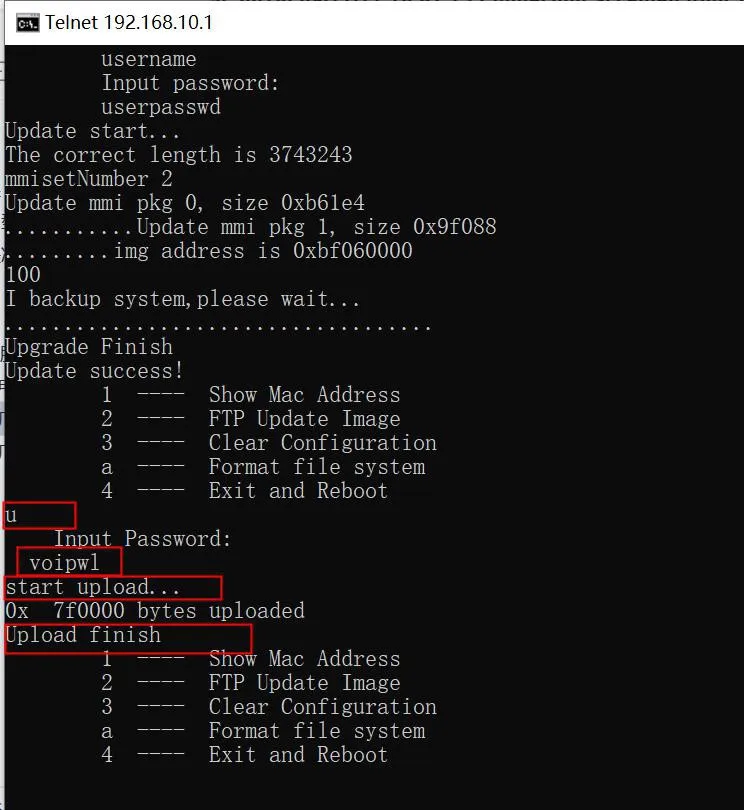
2. 내보내기 명령을 입력하여 플래시 파일 내보내기를 시작합니다.
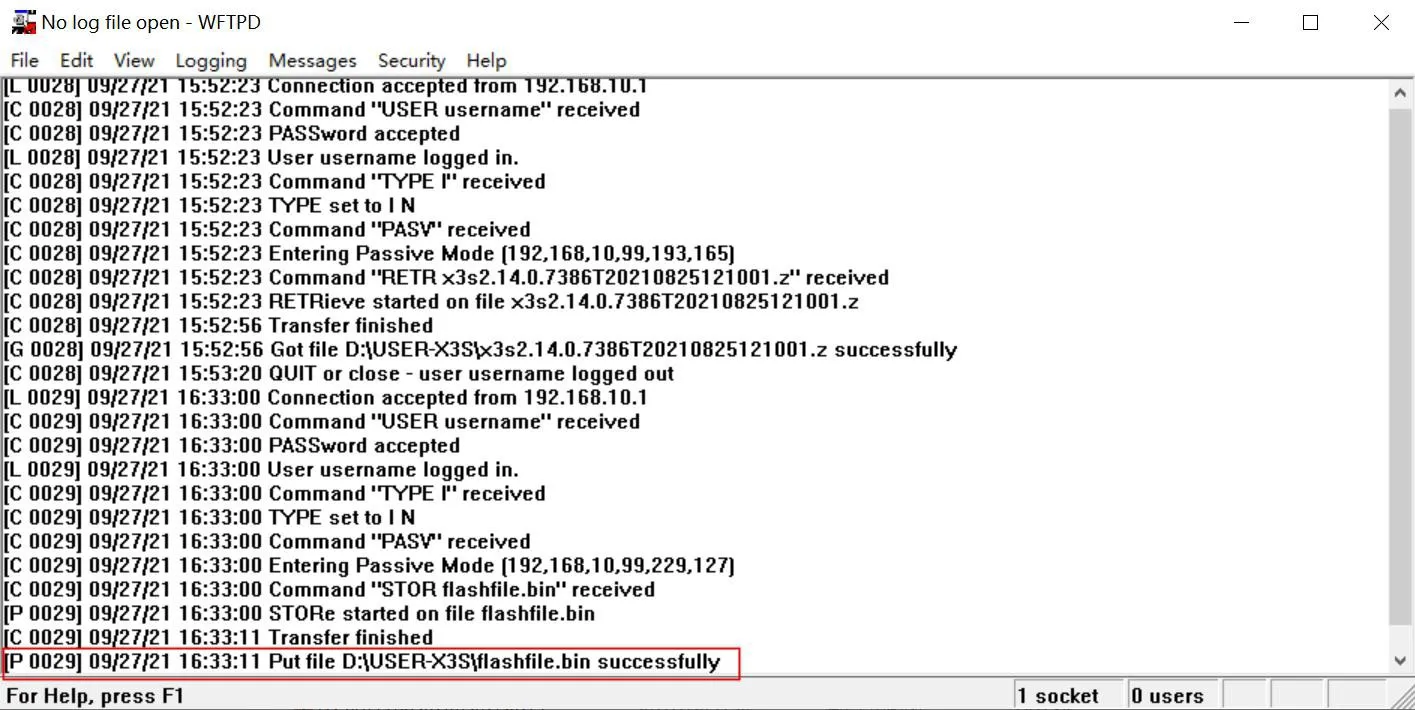
FTP 서버 창에도 프로세스 중 관련 내보내기 활동이 표시됩니다.
그런 다음 명령 4를 실행하여 전화기를 재부팅합니다. 재부팅이 완료되면 플래시 내보내기 프로세스가 종료됩니다.
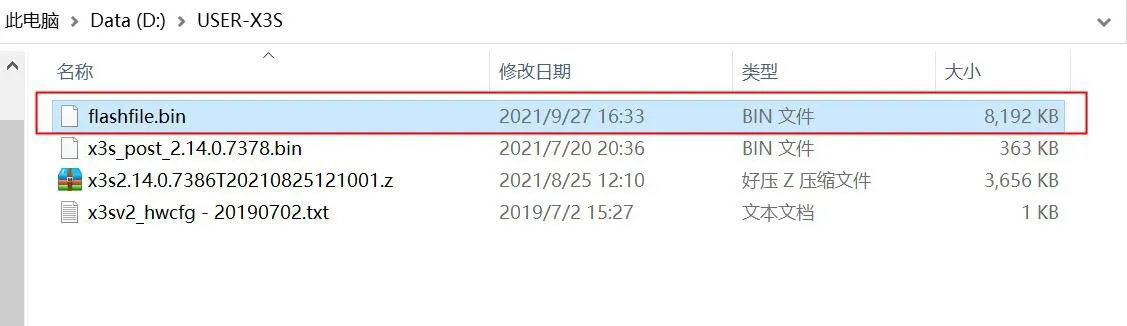
3. 내보낸 플래시 파일은 1단계, 항목 3에서 이전에 구성한 디렉토리에 저장됩니다.