
syslog, 디버그 패키지, 패킷 캡처, ADB 로그 및 스크린샷을 포함하여 GP32i, BX7A, BF600S, BJ7A 및 Bi56A와 같은 Android IP 전화에서 디버그 정보를 수집하는 방법에 대해 알아보십시오.
안드로이드 IP 전화기의 내부 테스트 또는 고객 배포 시 문제가 발생하는 경우, 기술 직원은 문제 해결 및 분석을 위해 디버그 정보를 제공해야 합니다. 본 가이드는 필요한 진단 파일을 수집하는 방법을 설명합니다.
GP32i, BX7A, BF600S, BJ7A, Bi56A
1. 안드로이드 IP 전화기 1대, USB 플래시 드라이브 1개, PoE 스위치 또는 DC 전원 공급 장치를 준비합니다. 전화기를 스위치에 연결합니다.
2. 디버깅용 PC 1대를 준비하고 동일한 스위치에 연결합니다. PC와 전화기가 네트워크로 통신할 수 있는지 확인합니다.
안드로이드 IP 전화기(여기서는 A32i를 예시로 사용)를 스위치에 연결하고, PC도 동일한 스위치에 연결합니다. PC와 장치 간 네트워크가 연결되는지 확인합니다. 연결 예시는 그림 1과 같습니다.
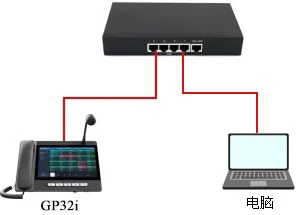
그림 1. 장치 및 PC 연결도
문제 유형에 따라 분석에 필요한 진단 정보의 종류가 다릅니다. 다음 섹션에서는 다양한 상황에서 제공해야 할 파일을 설명합니다.
대부분의 경우, 연구 개발팀에 제출하기 위해 세 가지 파일을 수집해야 합니다:
1. 디버그 시스템 로그 파일
전화기 웹 인터페이스에 로그인하여 시스템 > 지원 페이지로 이동한 후 시스템 로그를 찾습니다.
다음 설정을 구성합니다:
1) 시스템 로그 활성화
2) 서버 주소를 로컬 PC의 IP 주소로 설정
3) 서버 포트를 514로 설정
4) 시스템 로그 레벨을 디버그로 설정
5) 로그 내보내기 활성화
6) 문제를 재현한 후 로그 내보내기를 클릭하여 시스템 로그 파일 다운로드
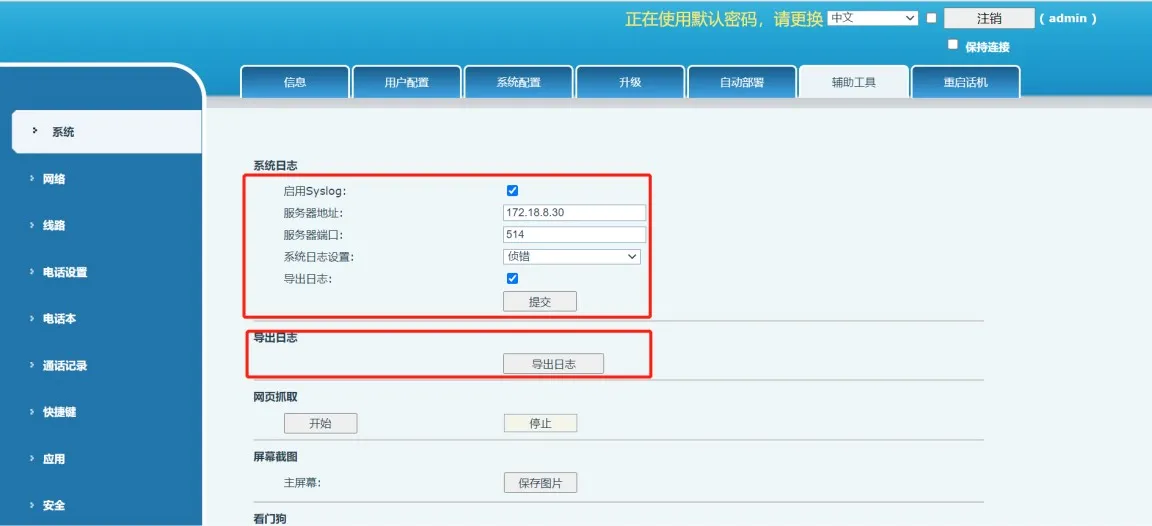
그림 2. 디버그 시스템 로그 내보내기
2. 디버그 패키지
디버그 패키지에는 전화기의 캐시 로그, 실행 정보, 펌웨어 세부 정보 및 기타 내부 진단 데이터가 포함되어 있으며 웹 인터페이스에서 내보낼 수 있습니다.
시스템 > 지원 도구로 이동하여 원클릭 디버그 정보 내보내기 옵션을 찾고 내보내기를 클릭합니다. 이 과정은 약 1분 정도 소요됩니다.
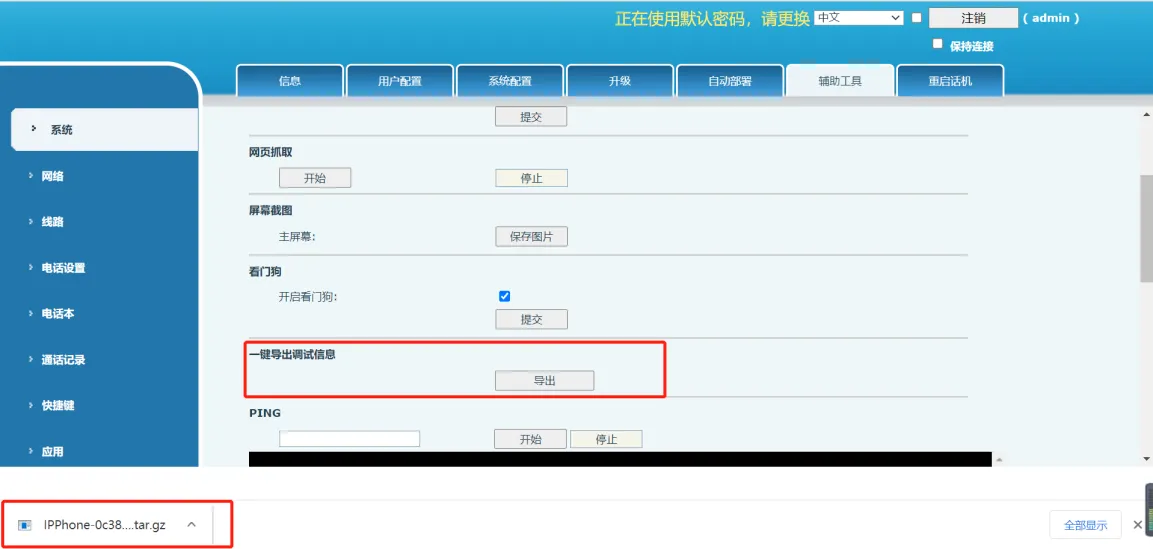
그림 3. 디버그 패키지 내보내기
3. 네트워크 패킷 캡처 파일
패킷 캡처 파일은 송수신된 네트워크 패킷을 기록하며 Wireshark 등의 도구로 분석할 수 있습니다.
네트워크 트래픽을 캡처하는 방법:
1) 시작을 클릭하고 웹 페이지에서 캡처 프로세스가 시작될 때까지 기다림
2) 문제 재현
3) 문제 재현 후 중지 클릭
4) 브라우저 다운로드 페이지를 열어 캡처된 패킷 파일 찾기
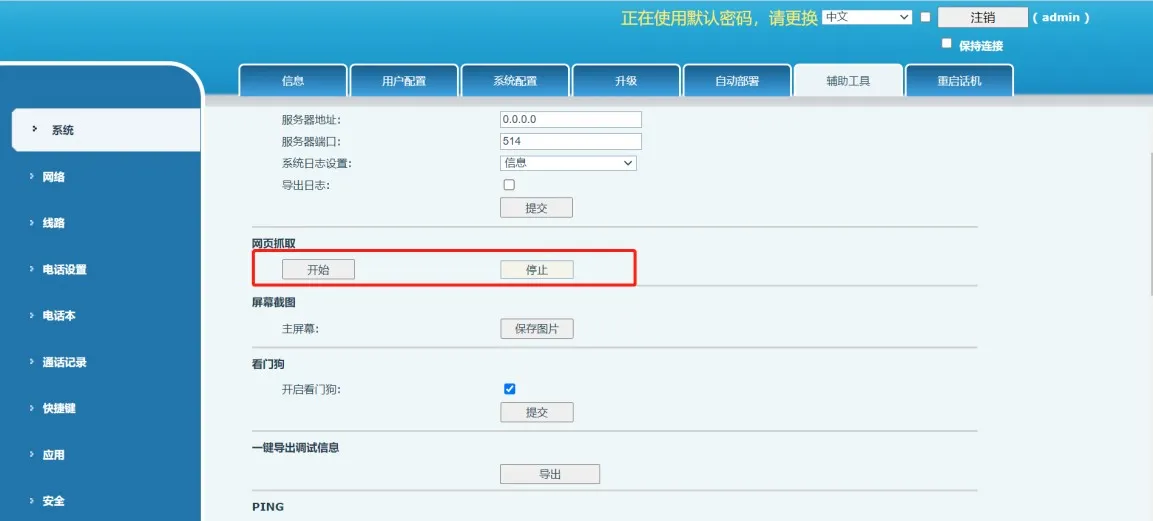
그림 4. 네트워크 패킷 캡처
위 세 파일을 제출한 후에도 일부 상황에서는 추가 정보가 필요할 수 있습니다.
연구 개발팀이 디버그 시스템 로그, 디버그 패키지 및 패킷 캡처 파일을 검토한 후 심층 분석을 위해 안드로이드 실시간 로그를 요청할 수 있습니다. 다음 섹션에서는 ADB를 사용하여 안드로이드 실시간 로그를 수집하는 방법을 설명합니다.
안드로이드 실시간 로그
전화기 작동 중 안드로이드 플랫폼은 지속적으로 실행 로그를 출력하며, 이 로그는 엔지니어가 문제를 식별하고 분석하는 데 도움이 됩니다.
1. PC에 ADB 도구 설치
운영 체제에 맞는 ADB 도구는 다음 주소에서 다운로드할 수 있습니다:
https://developer.android.google.cn/studio/releases/platform-tools
설치 후 ADB 설치 경로를 시스템 환경 변수에 추가합니다. Windows에서는 내 PC > 속성 > 고급 시스템 설정 > 고급 > 환경 변수로 이동한 후 ADB 디렉토리의 절대 경로를 Path 변수에 추가합니다.
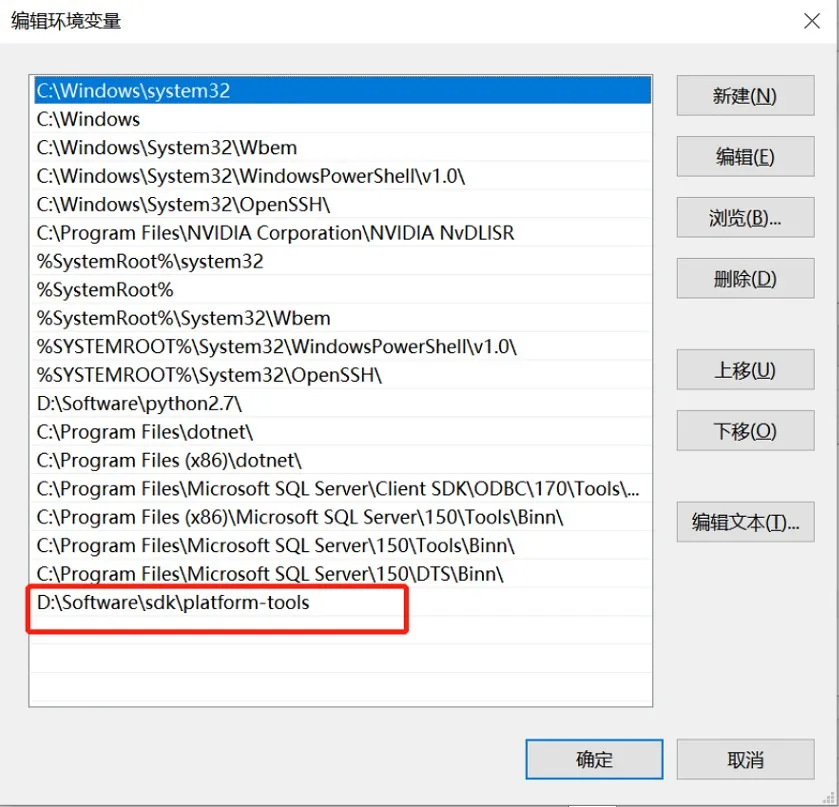
그림 5. ADB 경로 추가
PC에서 명령 프롬프트를 열고 adb 명령을 입력합니다. 명령이 정상적으로 실행되면 ADB가 올바르게 설치된 것입니다.
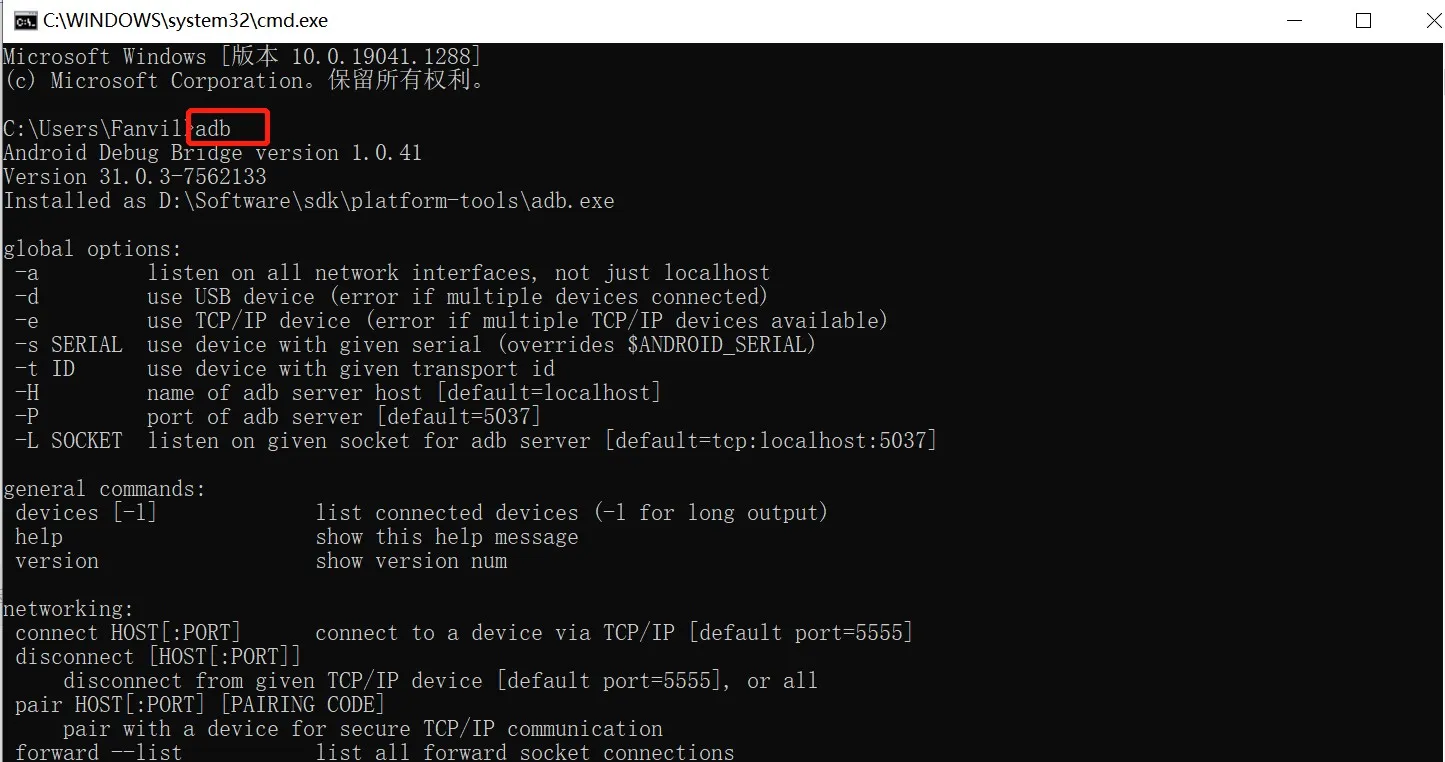
그림 6. ADB 설치 성공
2. 전화기에서 USB 디버깅 활성화
2020년 12월 1일 이후 출시된 안드로이드 펌웨어는 기본적으로 ADB 디버깅이 비활성화되어 있으므로 수동으로 활성화해야 합니다.
전화기에 USB 플래시 드라이브를 삽입한 후 설정 > 장치 정보로 이동하여 펌웨어 버전 번호를 다섯 번 탭하여 개발자 모드를 활성화합니다.
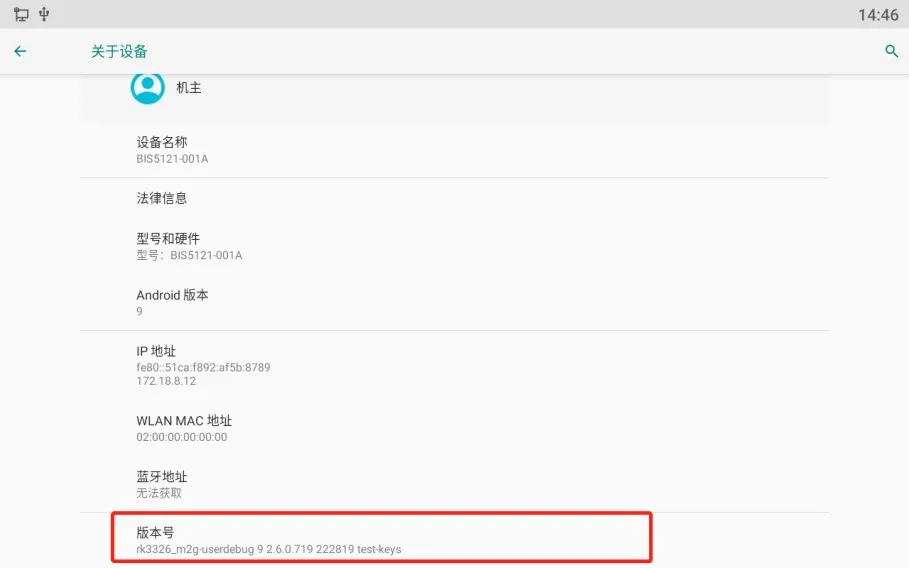
그림 7. 개발자 모드 활성화
그런 다음 설정 > 시스템 > 개발자 옵션으로 이동하여 USB 디버깅을 켭니다.
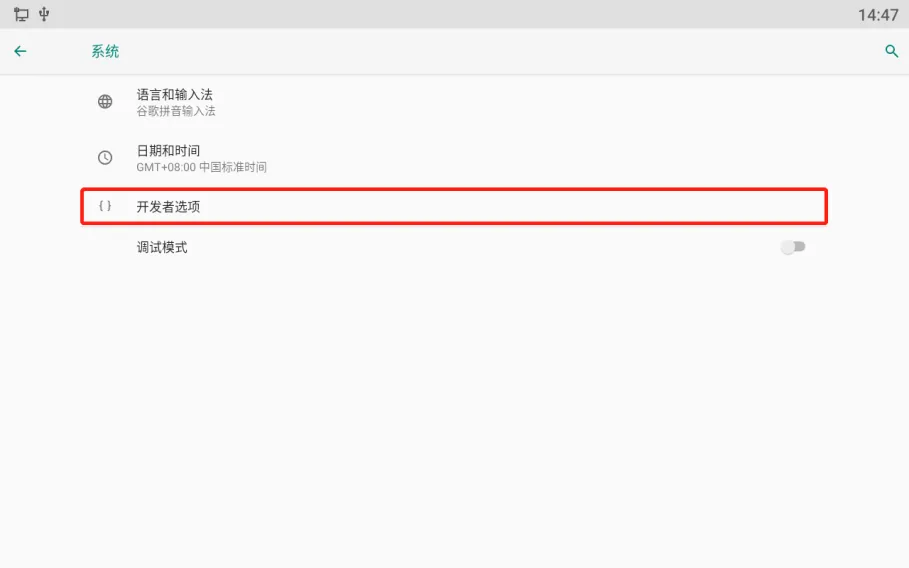
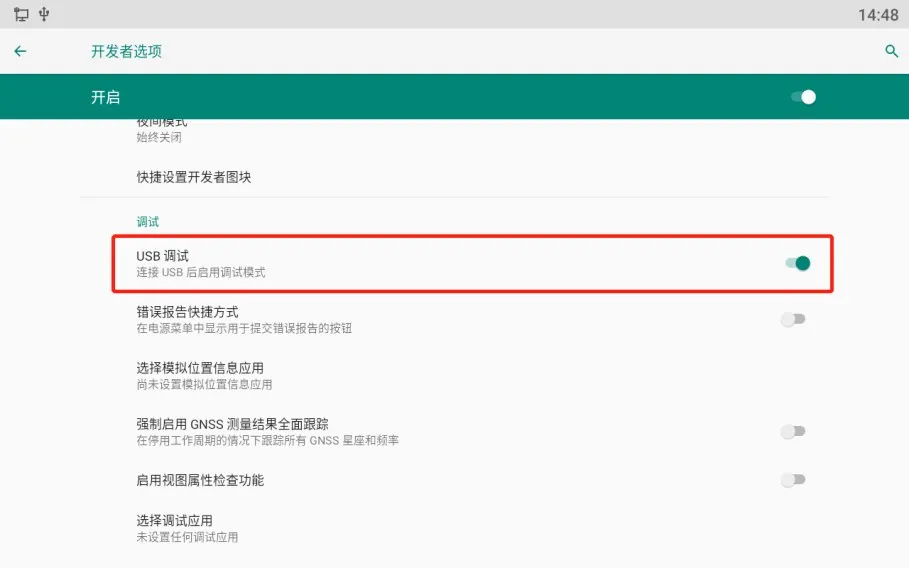
그림 8. USB 디버깅 활성화
3. 디버그 로그 레벨 변경
전화기의 기본 로그 레벨은 일반적으로알림으로 설정되어 있어 필수 정보만 기록됩니다. 더 자세한 로그를 캡처하려면 로그 레벨을추적으로 변경합니다.
전화기 설정 > 시스템 유지 관리 > 도구로 이동하여 로그 레벨을추적으로 설정합니다.
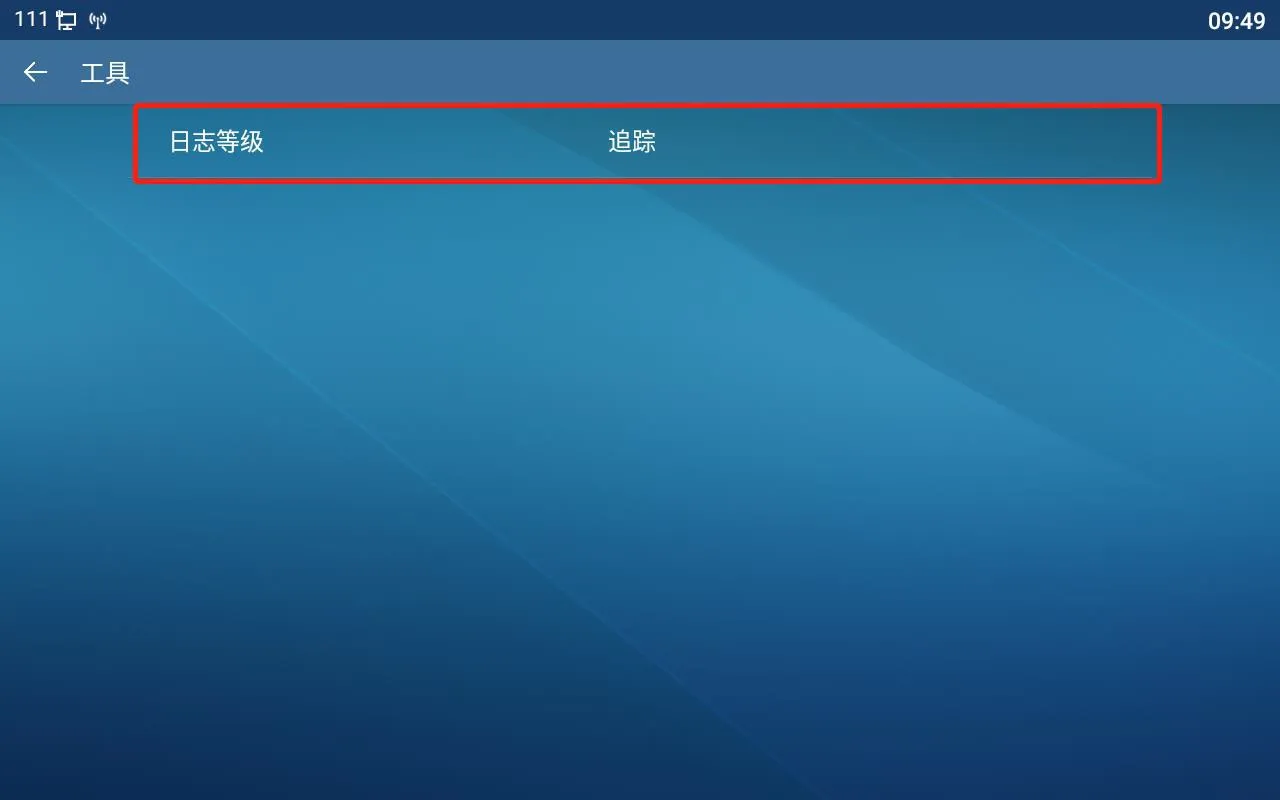
그림 9. 로그 레벨 변경
4. 실시간 로그 캡처
다음 ADB 명령을 사용합니다:
adb connect 172.18.8.28
172.18.8.28를 전화기의 실제 IP 주소로 바꿉니다. 이 명령은 네트워크를 통해 전화기에 연결합니다.
adb devices
이 명령은 연결된 장치를 나열하고 전화기가 성공적으로 연결되었는지 확인합니다.
adb logcat -G 16M
이 명령은 로그 버퍼 크기를 늘려 더 많은 로그 내용을 저장할 수 있도록 합니다.
adb logcat > logcat-202111051708.log
이 명령은 실시간 로그 출력을 PC 파일에 저장합니다. 권장 명명 형식: 연도+월+일+시+분+초+.log
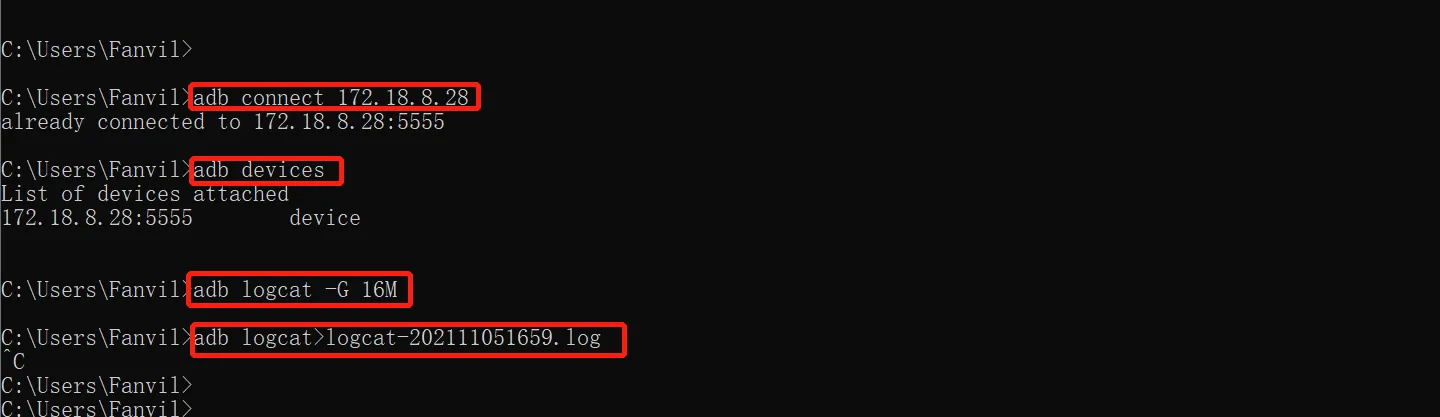
그림 10. 실시간 로그 캡처
로깅이 완료되면 다음 명령을 실행합니다:
adb disconnect 172.18.8.28
이 명령은 PC와 전화기의 연결을 끊습니다. 그런 다음 PC의 해당 디렉토리에서 생성된 실시간 로그 파일을 찾을 수 있습니다.
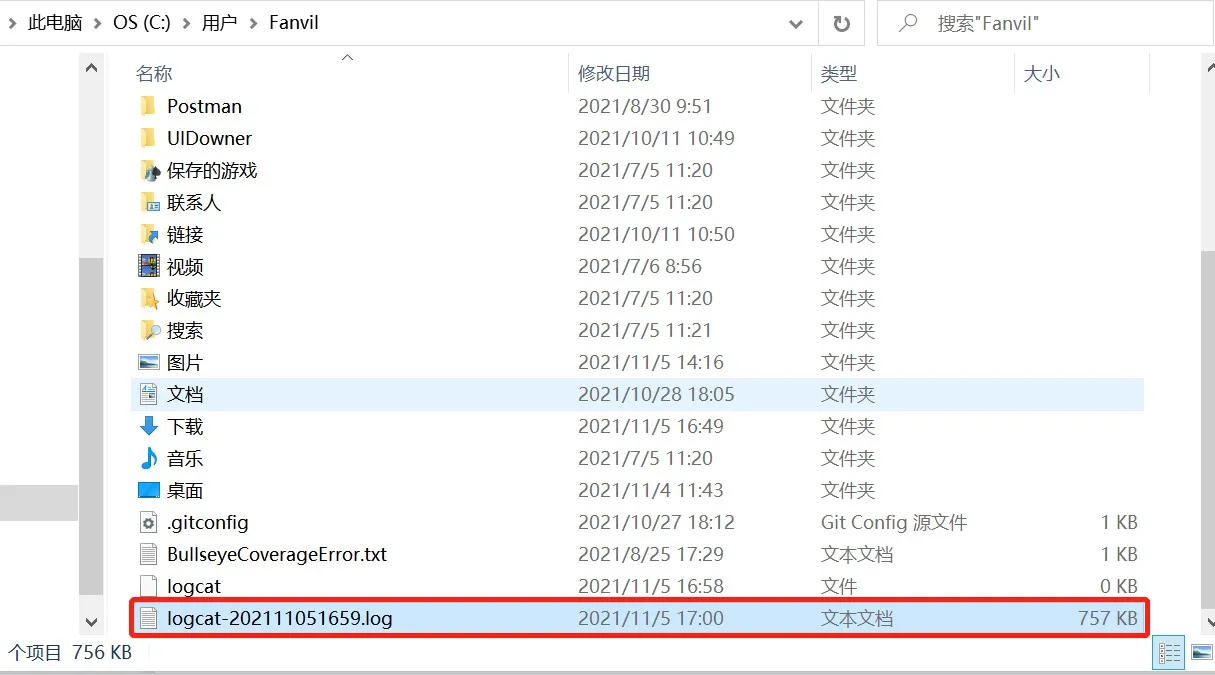
그림 11. 실시간 로그 파일 경로
문제가 LCD 화면 또는 디스플레이 동작과 관련된 경우 스크린샷 파일도 제출해야 합니다.
전화기 웹 인터페이스에 로그인하여 시스템 > 지원 페이지로 이동한 후 화면 캡처를 찾습니다. 이미지 저장을 클릭하여 스크린샷을 다운로드하고 저장합니다.
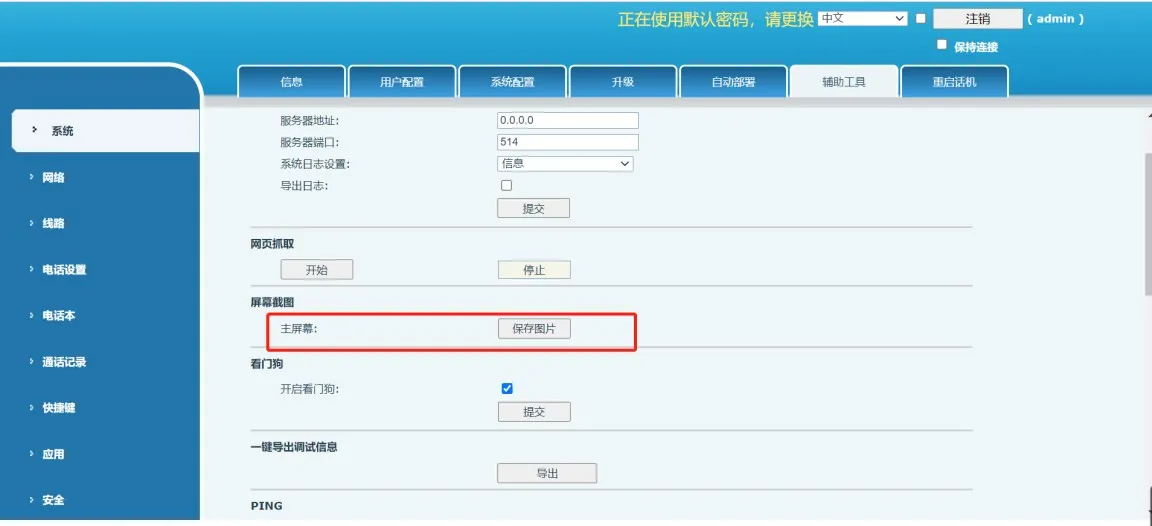
그림 12. 화면 스크린샷 저장