웹 인터페이스 또는 Wire를 통해 IP 전화에서 시스템 로그 및 네트워크 패킷을 캡처하여 재시작, 정지, 등록 문제, 오디오 오류 및 기타 비정상적인 동작을 해결하는 방법에 대해 알아보십시오.
전화기가 예기치 않은 재시작, 시스템 멈춤, 소프트웨어 오류 및 기타 비정상 현상이 발생할 경우 시스템 로그 수집 기능을 통해 기술 지원용 진단 데이터를 확보할 수 있습니다. 로그 자료는 엔지니어가 문제를 빠르게 파악하고 분석·해결하는 데 도움을 줍니다.
지원 기기 : 모든 IP 전화기 모델.
지원 펌웨어 : 해당 기기의 모든 버전.
① BX4U 전화기 2대를 스위치에 연결하고 IP 주소 자동 할당 사용.
② 설정용 PC를 동일 스위치에 연결하여 전화기와 네트워크 통신이 정상임을 확인.
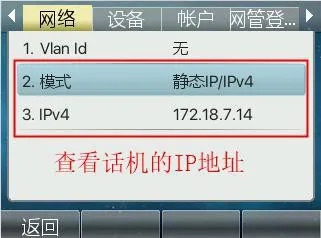
1. 전화기 IP 주소 확인
전화기 화면에서 메뉴 — 상태로 진입하여 현재 IP 주소를 확인합니다.
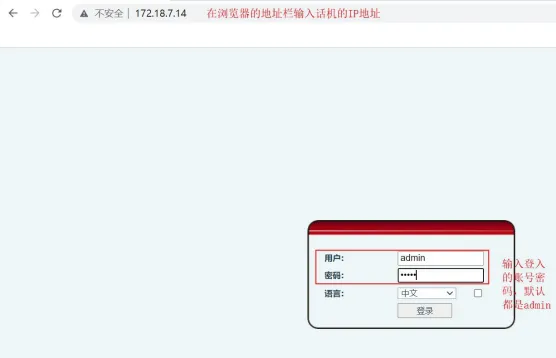
2. 전화기 웹 관리 페이지에 로그인합니다.
3. 웹 기반 네트워크 패킷 캡처를 실행합니다.
웹 화면에서 시스템 -- 도구 -- 네트워크 캡처 경로로 이동 후 시작을 클릭합니다.
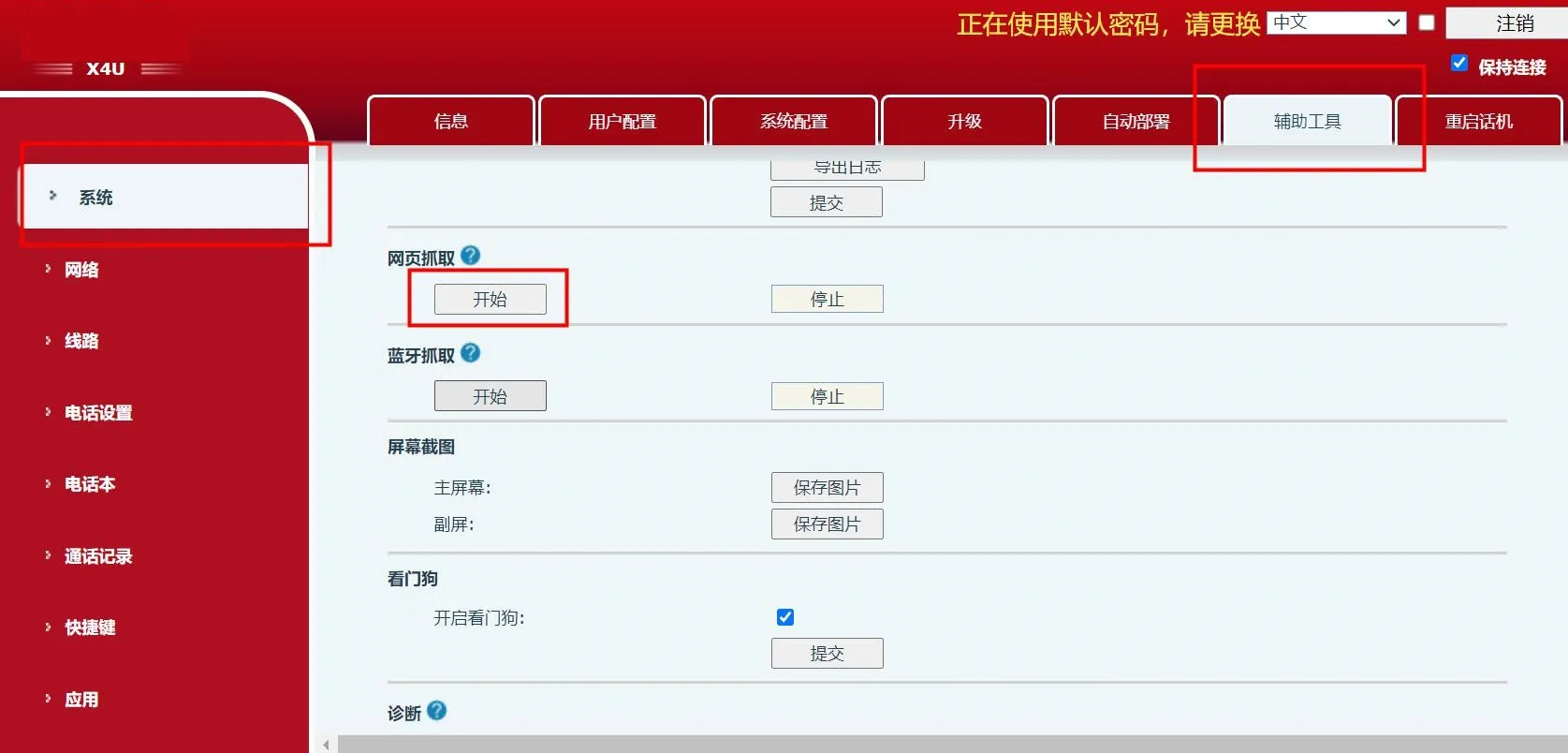
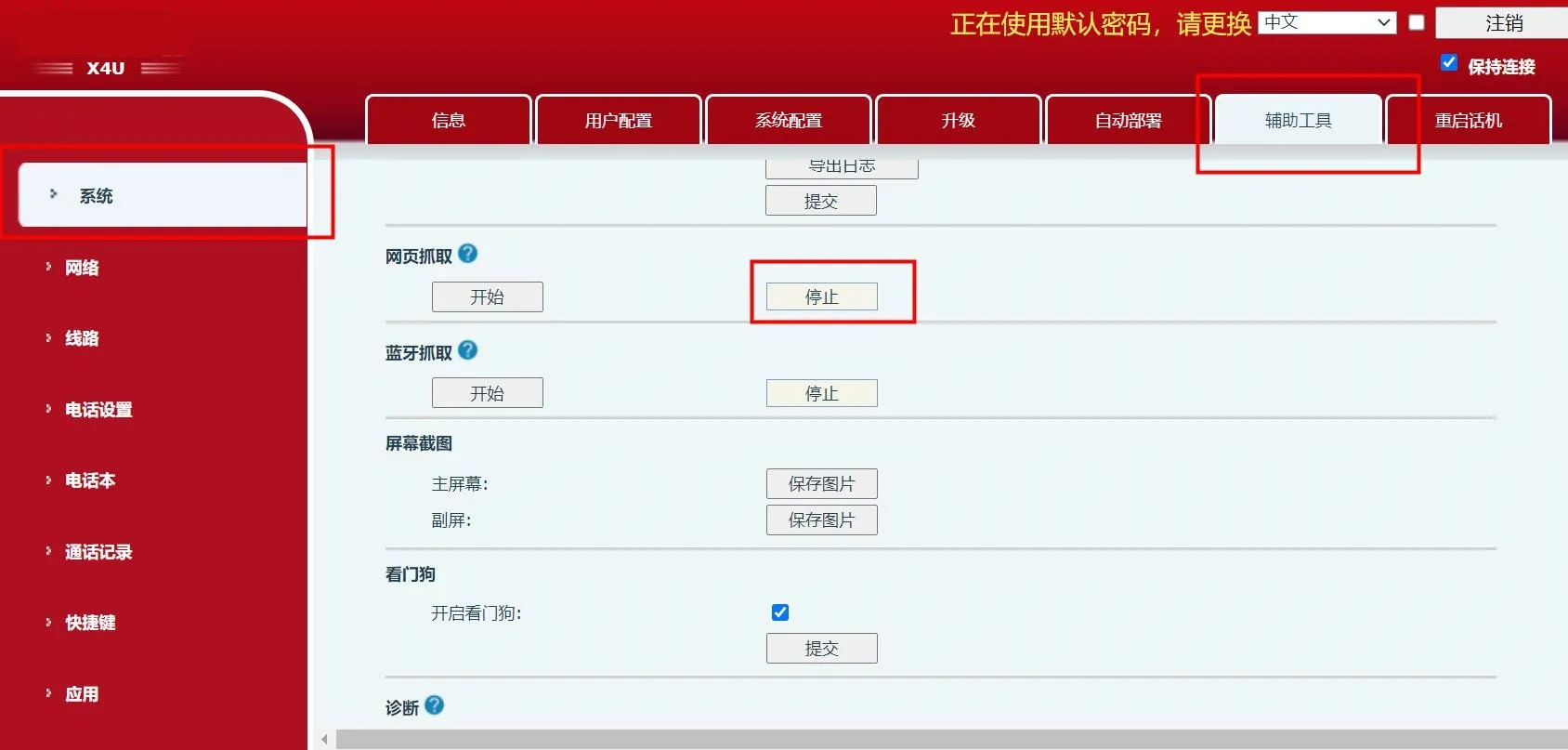
장애를 유발하는 동작을 재현합니다. 통화 소리 문제 시 테스트 통화를 걸어 이상 현상을 재현하고, 문제 확인 후 정지를 클릭합니다.
브라우저에 다운로드 알림이 표시되며 캡처 파일이 자동으로 저장됩니다.
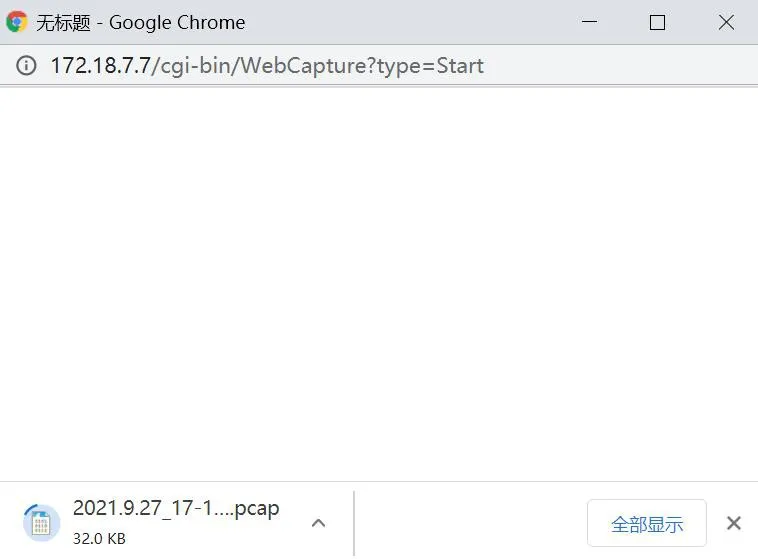
캡처를 정지하면 파일 다운로드가 자동으로 완료됩니다.
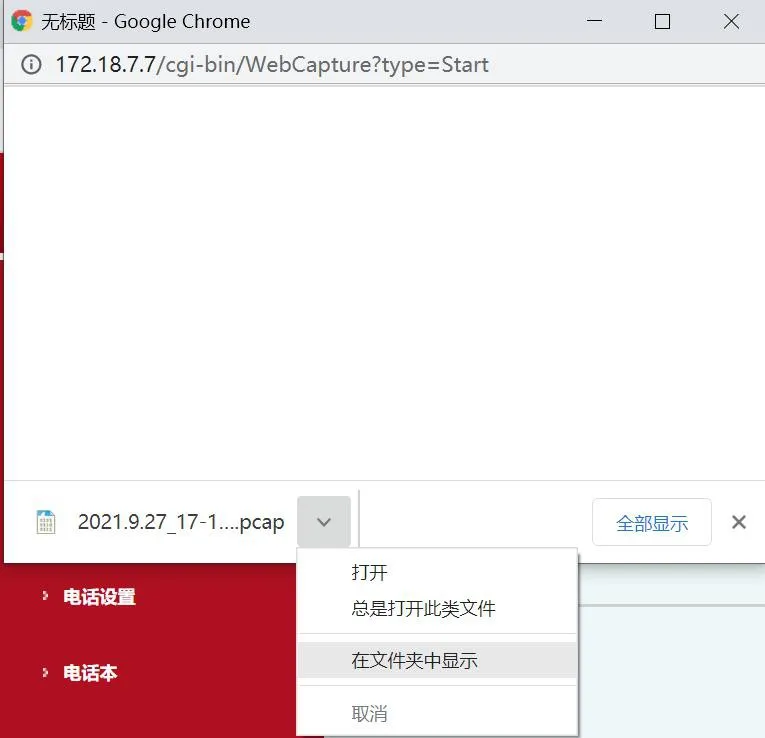
생성된 pcap 파일을 기술 지원팀에 전달하여 문제 분석을 의뢰합니다.
1. Wireshark는 PC용 전문 네트워크 패킷 분석 프로그램으로 별도 다운로드 후 설치할 수 있습니다.
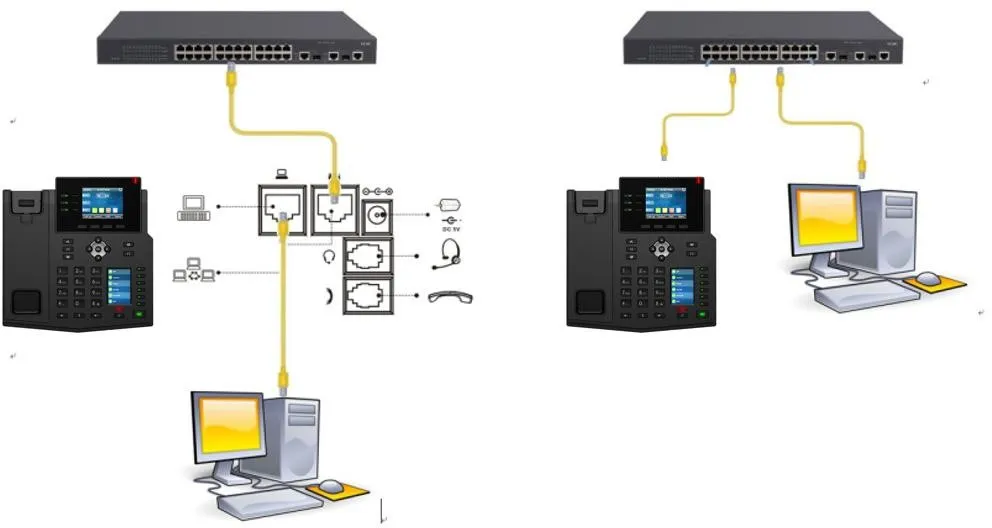
PC 캡처 물리적 연결 방식 예시:
캡처 연결 방식 1 캡처 연결 방식 2
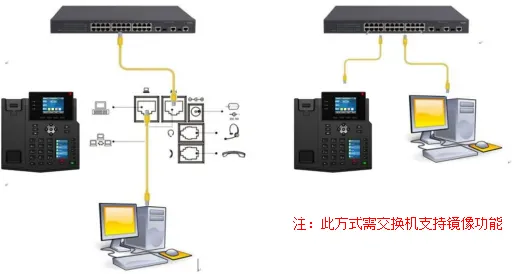
2. Wireshark를 더블클릭해 실행한 후, 사용 중인 정상 네트워크 어댑터를 선택합니다.
유선 네트워크는 이더넷 어댑터, 와이파이는 무선 어댑터를 선택하며 예시에서는 유선 랜을 선택합니다.
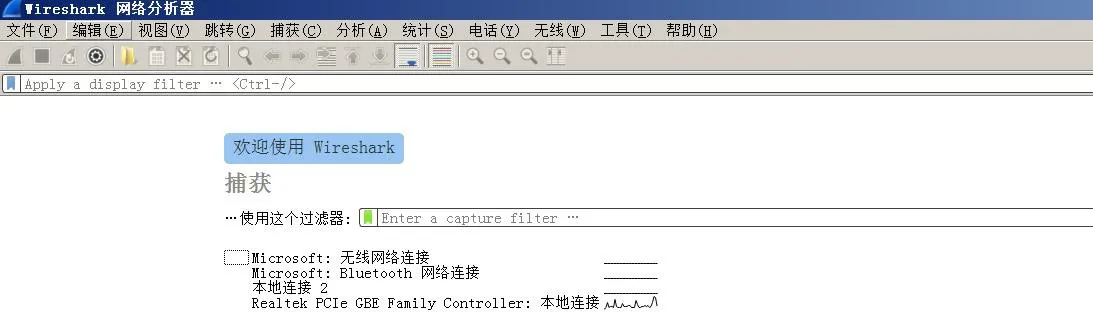
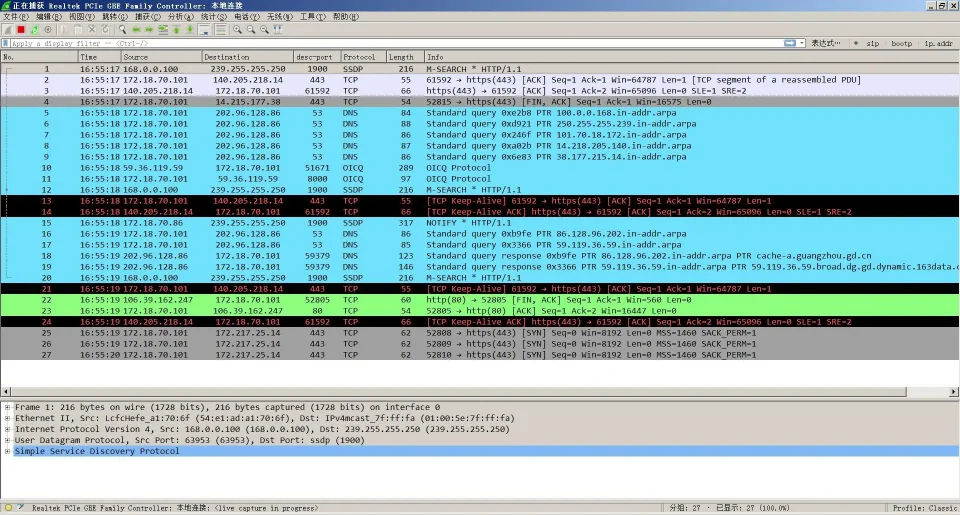
3. 어댑터 선택 완료 시 Wireshark가 PC의 송수신 네트워크 패킷을 실시간으로 캡처하며, 화면이 구동 중이면 캡처가 진행 중인 상태입니다.
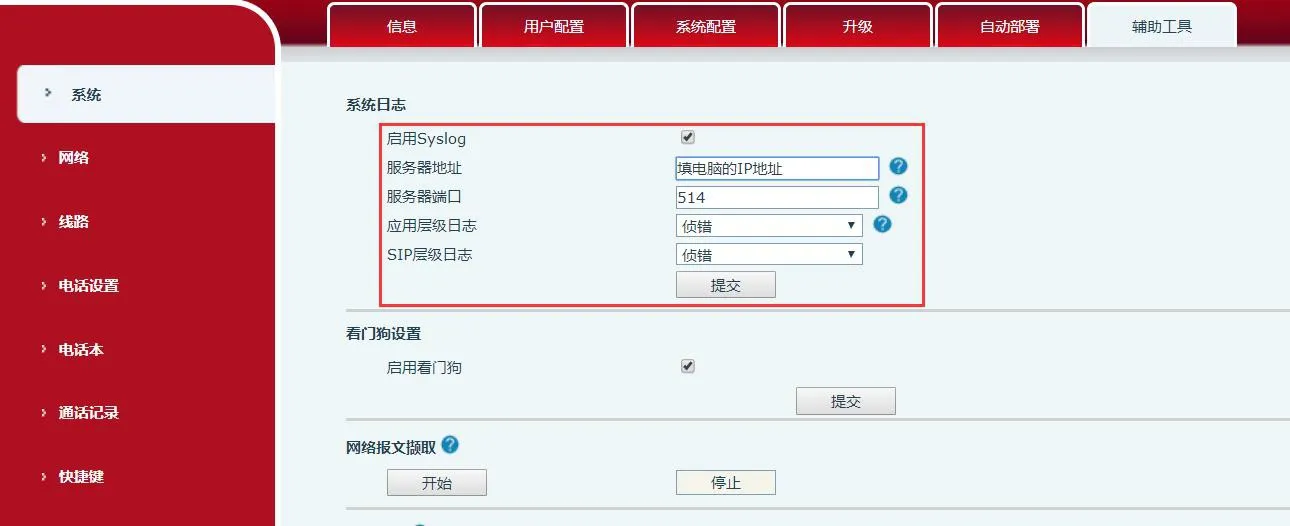
4. 전화기 웹 관리 화면에 로그인하여 시스템 로그 기능을 활성화합니다.
5. 기기 장애 현상을 다시 완벽하게 재현합니다.
예: 등록 시간 초과 시 SIP 재등록, 통화 전달 오류 시 전달 테스트, 음성 이상 시 테스트 통화를 진행하여 문제를 재현합니다.
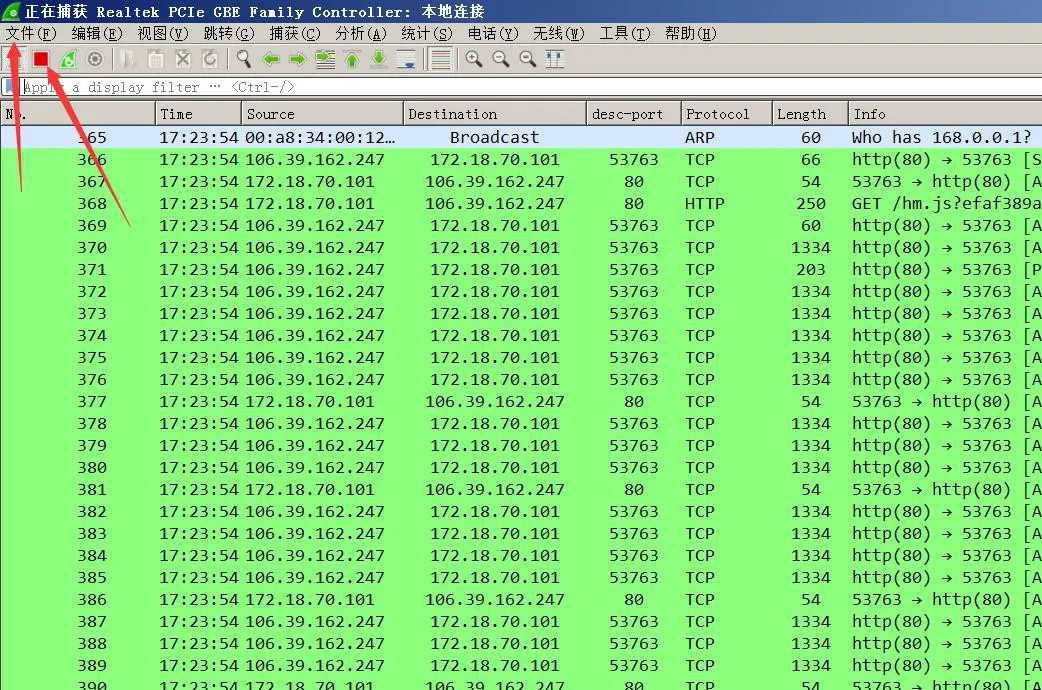
6. 테스트 종료 후 캡처를 중지하고 파일을 저장합니다.
① 왼쪽 상단 빨간색 정지 버튼 클릭으로 캡처 종료;
② 파일 - 다른 이름으로 저장을 눌러 파일 저장;
③ 저장된 패킷 파일을 기술 지원팀에 제출하여 분석을 요청합니다.