
경고 아이콘, 케이블 오류, 루프 위험, 와이어샤크 분석 및 분기별 장애 격리를 포함하여 IP 전화의 네트워크 폭풍 문제를 식별, 방지 및 해결하는 방법에 대해 알아보십시오.
네트워크 폭풍 현상이 발생하면 PC 인터넷 속도가 급격히 느려지고 IP 전화기가 정상 작동하지 않습니다. 전화기 최초 연결 시 IP 주소를 받지 못할 수 있으며, 정상 사용 기기도 응답 없거나 화면에 경고 아이콘이 표시됩니다.
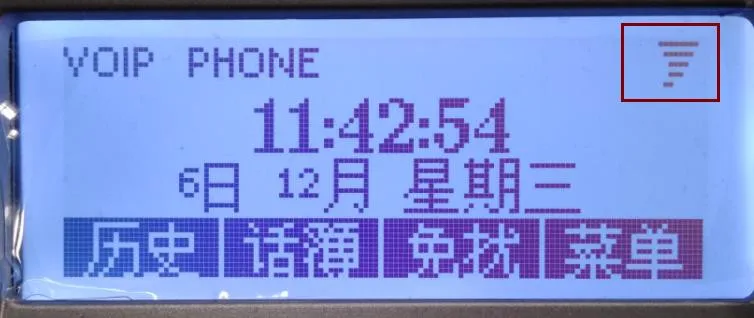
전화기에 표시되는 경고 기호는 다음과 같습니다. 번개 아이콘 주변 괄호가 클수록 네트워크 폭풍 심각도가 높습니다.


일부 환경에서는 PC는 정상 통신되지만 전화기는 IP를 받지 못하거나 멈추는 현상이 나타납니다. 이는 전화기 불량이 아니며 전화기와 PC의 CPU 성능 및 트래픽 처리 능력 차이로 인한 현상입니다.
네트워크 폭풍 경고는 기기 결함이 아닌 네트워크 환경 이상으로 판단해야 합니다.
흑백 화면 모델은 회오리 모양 아이콘, 구형 펌웨어는 텍스트 형식 경고를 표시하며 모든 동일한 네트워크 문제를 의미합니다.
본 안내서는 당사 모든 IP 전화기 모델에 적용됩니다.
네트워크 폭풍 점검 및 고정 IP 설정 작업을 진행하는 사용자 및 기술 지원 인력 대상 문서입니다.
네트워크 폭풍 관련 기본 정보는 아래 링크를 참고하십시오.
https://baike.baidu.com/item/%E7%BD%91%E7%BB%9C%E9%A3%8E%E6%9A%B4/7308277?fr=aladdin
전화기 측 주요 발생 원인은 다음과 같습니다.
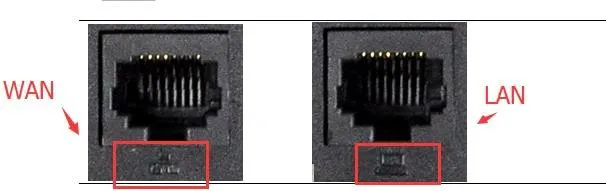
1. 전화기 이중 이더넷 포트로 인한 네트워크 루프. 두 포트를 동시에 스위치나 라우터에 연결하면 루프가 발생합니다.
참고사항:
(1) LAN 포트는 WAN 포트의 브릿지 확장 포트입니다. 책상에 네트워크 선이 한 개만 있을 때 PC와 전화기를 함께 사용하기 위한 용도입니다. WAN에 회선을 연결하고 LAN을 PC에 연결하십시오.
(2) 네트워크 콘센트가 충분할 경우 PC와 전화기를 개별 연결하고 전화기 LAN 포트는 사용하지 마십시오.
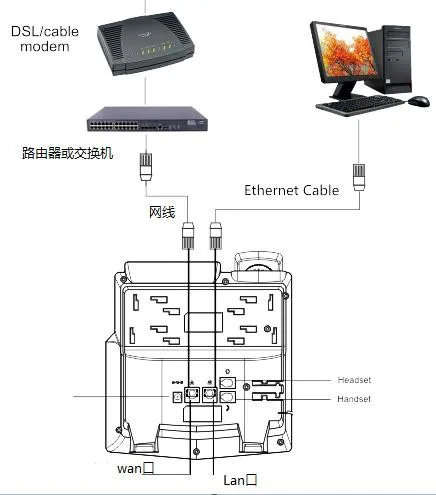
2. WAN/LAN 포트 연결 반전. WAN은 상위 네트워크 장비, LAN은 PC 등 로컬 기기에 연결해야 합니다.
참고: 잘못된 연결은 즉시 장애를 일으키지 않지만 지속적인 오류 원인이 됩니다.
WAN 포트를 상위 네트워크 장비에 정상 연결하고 LAN 포트는 미사용 또는 단말기만 연결하십시오.
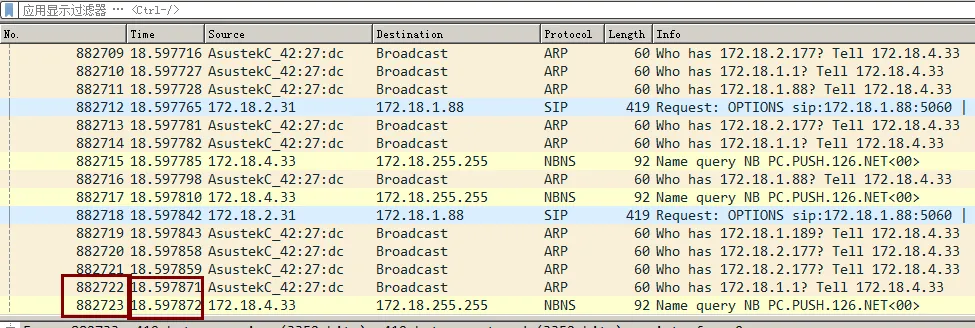
1. Wireshark 패킷 캡처를 통한 분석이 효과적입니다.
https://jingyan.baidu.com/article/60ccbceb65ff2164cbb19777.html
2. Wireshark는 일반 소프트웨어 다운로드 사이트에서 설치 가능합니다.
3 네트워크 폭풍 시 브로드캐스트 패킷이 폭발적으로 증가하며 18초 만에 88만 건 이상이 수집됩니다.
4. 기타 간편 조치 방법:
https://jingyan.baidu.com/article/29697b9101f95fab21de3c6c.html
5. 네트워크 기본 지식 보유자용 점검 방식이며 참고 토폴로지를 활용하십시오.
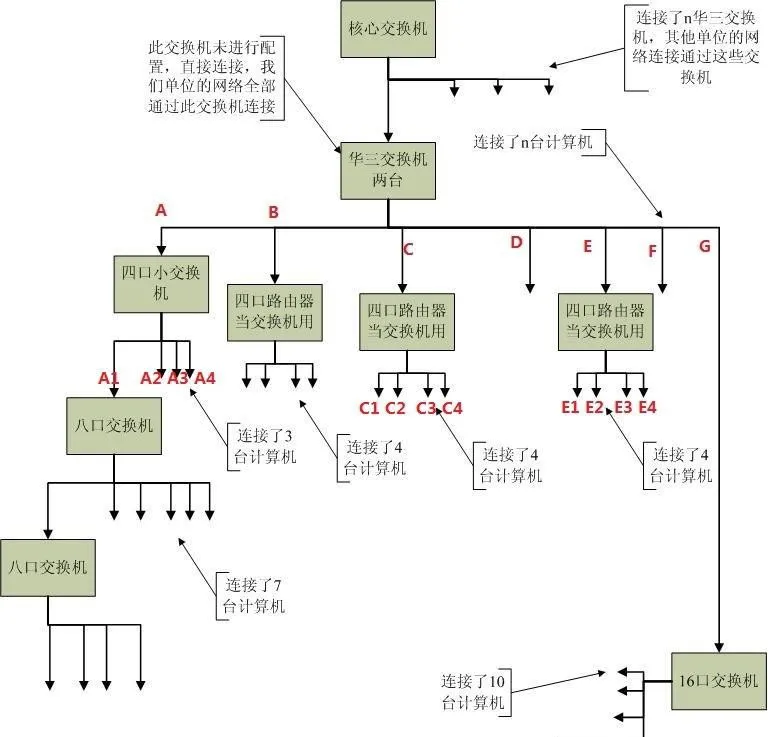
조치 절차:
① PC에 Wireshark 실행 후 A 지점에 연결하여 패킷 수집 시작.
결과 1: A 지점에서 이상 발생 시 B~G 회선을 하나씩 분리하여 문제 지점 확인.
결과 2: A 지점 통신 정상 시 A 내부 분기에 문제가 있습니다.
② A 상위 연결 유지 후 PC를 A1에 연결하고 재수집.
결과 a: 이상 지속 시 A2, A3, A4 확인.
결과 b: A1 정상 시 해당 분기 내 점검 진행.
참고: 실제 네트워크 구성에 맞춰 점검 경로를 조절하십시오.