
IP 전화 관리 시스템을 위한 FDPS 사용자 가이드. 분산 배포, 3단계 계정 역할(관리자/에이전트/고객), 장치/MAC/그룹 관리, 자동 프로비저닝 및 로그 작업을 다룹니다.
FDPS는 기기 일괄 프로비저닝을 지원하는 분산 배포 관리 시스템입니다. 기기 전원 켜기 및 재시작 후 자동으로 FDPS 서버에 자동 설정 요청을 전송합니다. 서버는 사용자 정의 파라미터가 포함된 맞춤 설정 파일로 응답합니다.
FDPS 시스템은 관리자, 에이전트, 고객 3단계 계정 계층 관리 체계를 사용합니다. (본 문서는 에이전트 및 고객 계정의 시스템 사용법을 중심으로 설명합니다.)
| 계정 유형 | 기능 |
| 관리자 |
Ø 개인 계정 관리 Ø 시스템 통계 조회(계정, 그룹, 기기) Ø 에이전트 계정 관리 Ø 전체 시스템 기기 조회 Ø 계정 로그 관리 |
| 에이전트 |
Ø 개인 계정 관리 Ø 하위 계정 관리 Ø 하위 계정 MAC 관리 Ø 기기 관리 Ø 그룹 관리 Ø 계정 로그 관리 |
| 고객 |
Ø 개인 계정 관리 Ø 기기 관리 Ø 그룹 관리 Ø 계정 로그 관리 |
로그인 페이지에서 아이디와 비밀번호를 입력한 후 로그인 버튼을 클릭하여 FDPS 관리 플랫폼에 접속합니다(그림 1-1). (모든 계정은 중복 로그인이 제한되며, 후속 로그인 시 기존 세션은 강제 로그아웃됩니다.)
로그인 페이지의 사용 설명서 버튼을 통해 한/영 버전 사용 설명서를 다운로드할 수 있습니다.
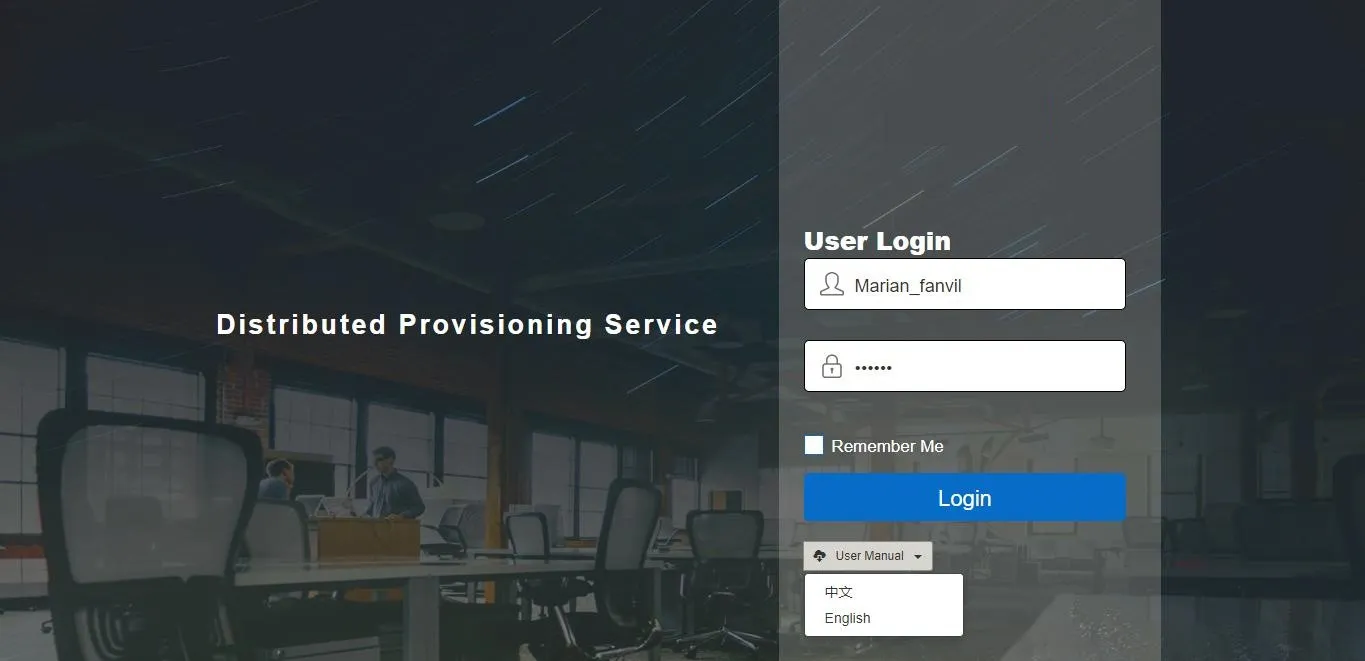
그림 1-1
모든 에이전트(보조 관리자) 계정은 시스템 관리자가 생성하며, 아이디와 초기 비밀번호를 지정합니다. 에이전트는 제공된 초기 정보로 로그인할 수 있습니다.
로그인 후 에이전트는 메인 페이지로 이동합니다(그림 2-1). 정보 페이지에는 계정 통계(총 계정 수, 기기 수, 그룹 수), 개인 정보 및 비밀번호 변경 화면이 표시됩니다.
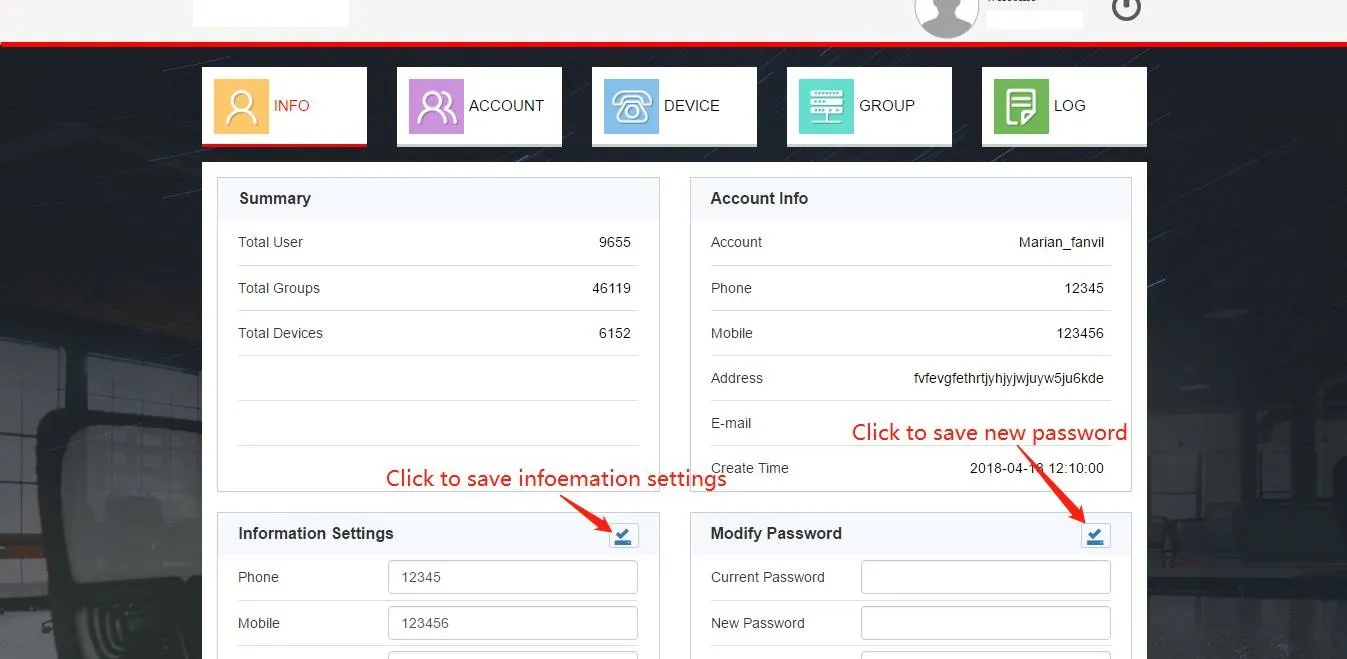
그림 2-1
사용자는 해당 페이지에서 비밀번호, 연락처, 주소, 이메일 등 개인 정보를 직접 수정할 수 있습니다. 저장 후 수정된 내용은 계정 정보 카드에 반영됩니다.
계정 탭을 클릭하여 고객 계정 관리 모듈에 접속합니다(그림 2-2). 해당 화면에서는 고객 계정 추가, 삭제, 검색, 비밀번호 재설정 기능을 지원합니다.
1. 고객 계정 추가
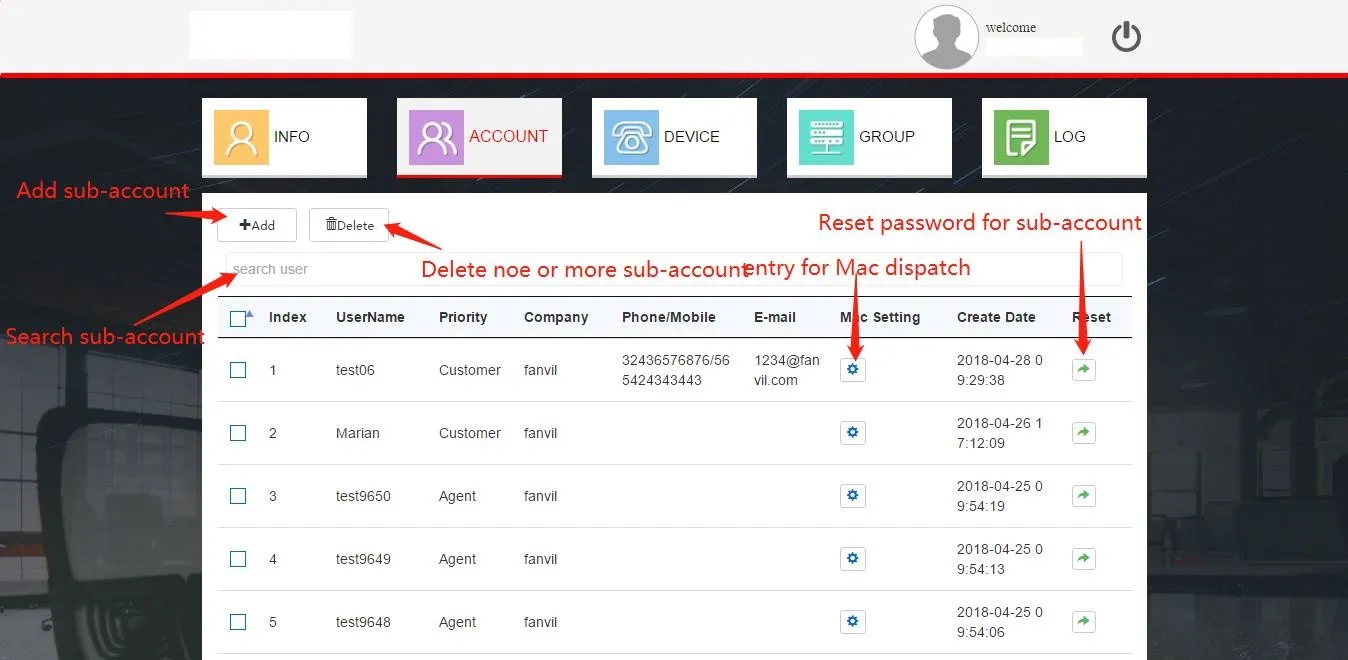
그림 2-2
추가 버튼을 클릭하여 사용자 추가 팝업을 실행합니다(그림 2-3). 필수 정보를 입력한 후 완료를 클릭하면 고객 계정이 생성됩니다.
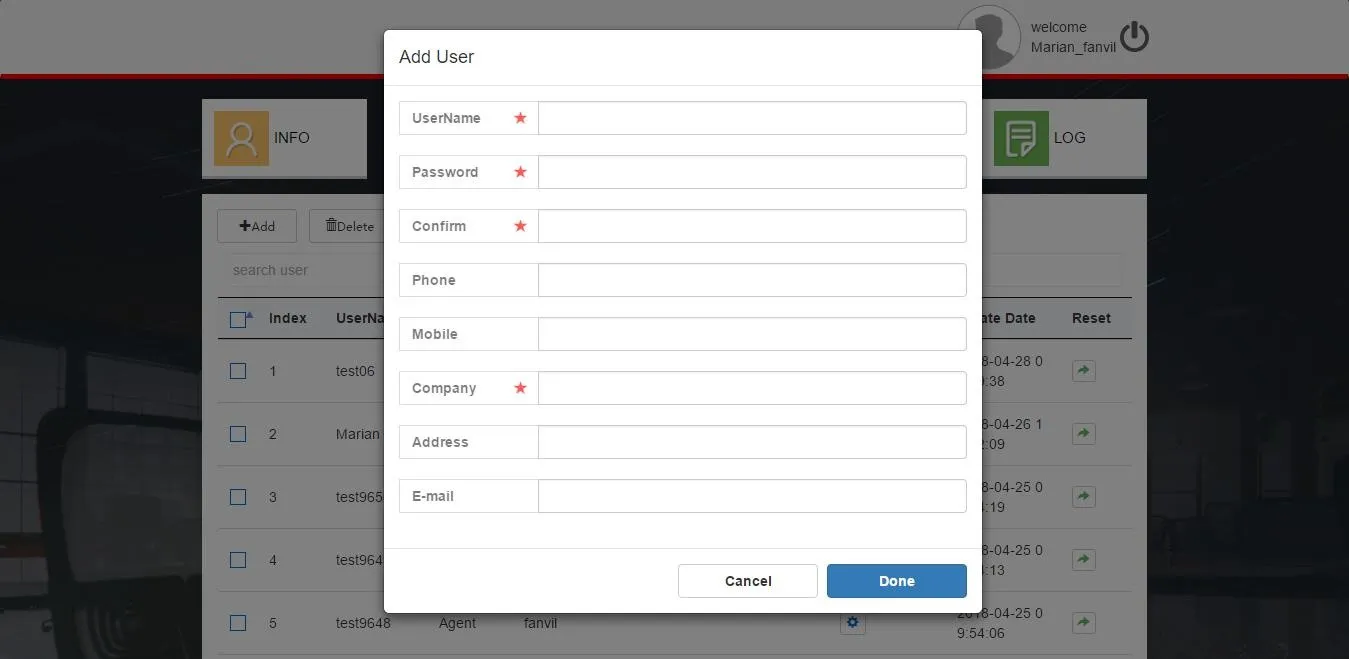
그림 2-3
2. 고객 계정 삭제
대상 계정을 선택하고 삭제 버튼을 클릭합니다(그림 2-2). 팝업 알림에서 확인을 클릭하여 삭제를 진행합니다.
3. 고객 계정 비밀번호 재설정
대상 계정의 재설정 버튼을 클릭합니다(그림 2-2). 팝업 창에 새 비밀번호를 입력하여 재설정을 완료합니다.
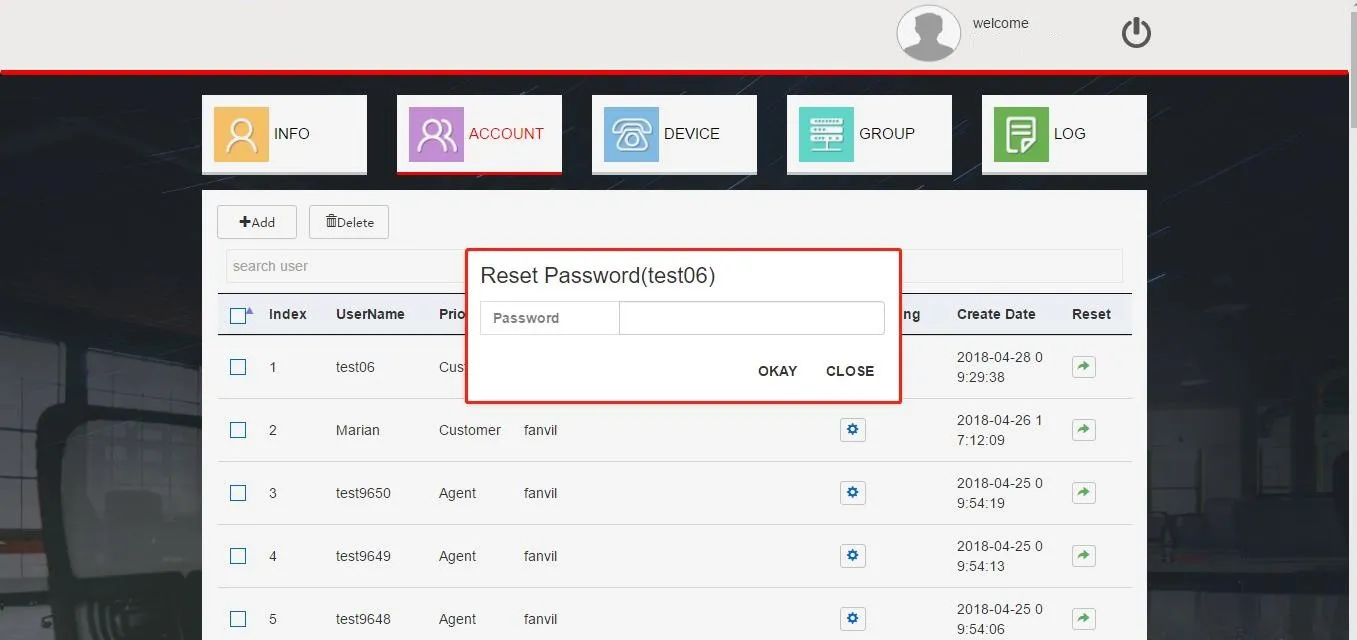
그림 2-4
4. 계정 검색
사용자 검색 입력창에 키워드를 입력하여 계정을 빠르게 조회합니다(그림 2-2).
5. 하위 계정 MAC 주소 관리
에이전트는 고객에게 MAC 주소를 할당해야 하며, 미할당 MAC 주소는 무효 처리되어 고객이 등록할 수 없습니다. 그림 2-5의 버튼을 클릭하여 MAC 할당 페이지로 이동합니다(그림 2-6).
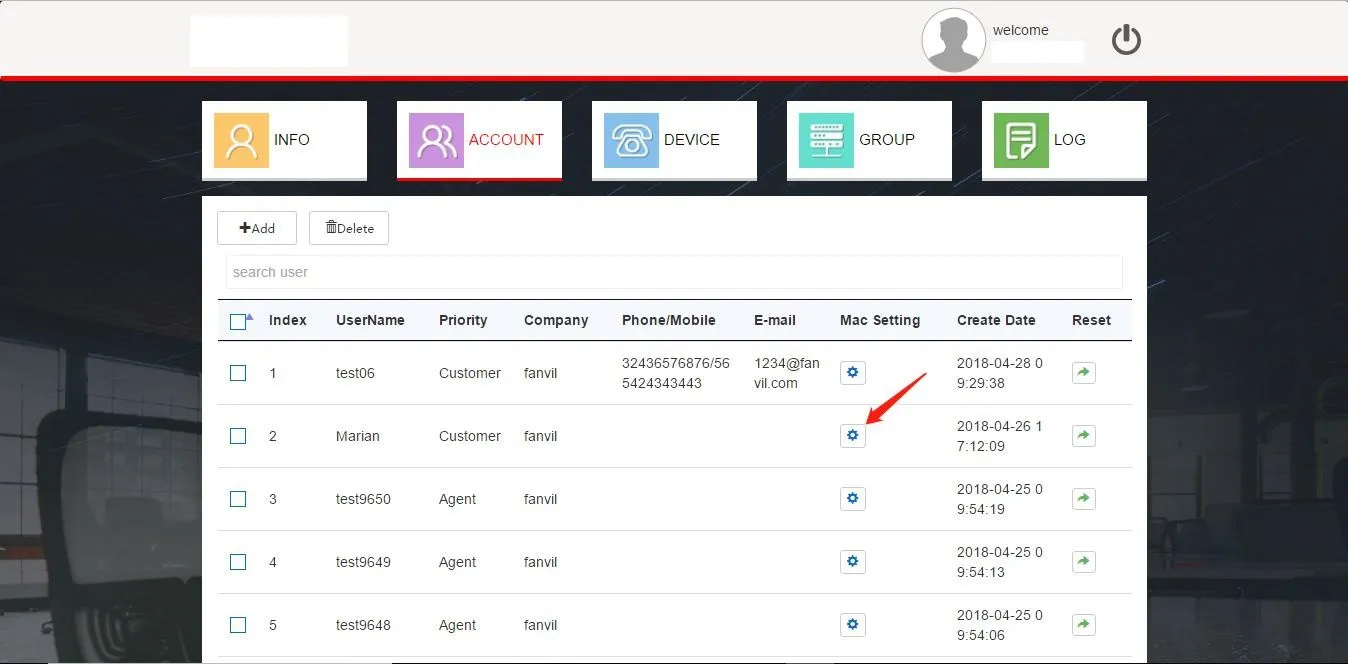
그림 2-5
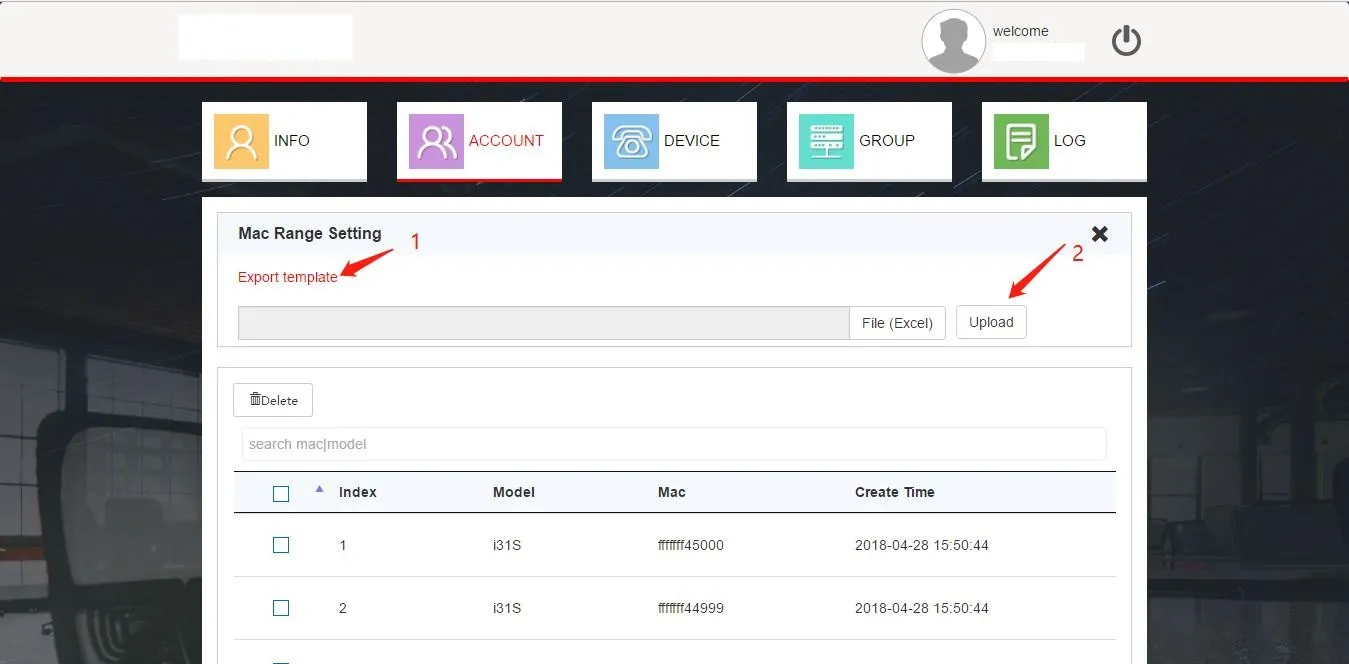
그림 2-6
1) MAC 주소 할당
본 시스템은 엑셀 가져오기 방식으로만 MAC 할당을 지원합니다. 1번 링크를 클릭하여 양식 파일을 다운로드하고, MAC 주소를 기입한 뒤 파일(엑셀)(2번)을 클릭해 업로드합니다. 할당 완료된 MAC는 목록에 표시되며 고객이 해당 기기를 관리할 수 있습니다.
참고: 가져오기 최대 건수는 30,000건(5분 이내)입니다. 작업 효율을 위해 10,00건 단위 일괄 업로드를 권장합니다(약 5초).
2) MAC 주소 회수
에이전트는 하위 계정 MAC 목록에서 MAC 정보를 삭제해 회수할 수 있습니다. 회수된 MAC는 고객 기기 목록에서 제거되며 하위 계정에서 더 이상 관리할 수 없습니다.
에이전트는 기기를 등록하고 관리할 수 있습니다. 기기 탭을 클릭하여 기기 목록을 확인합니다(그림 2-7).
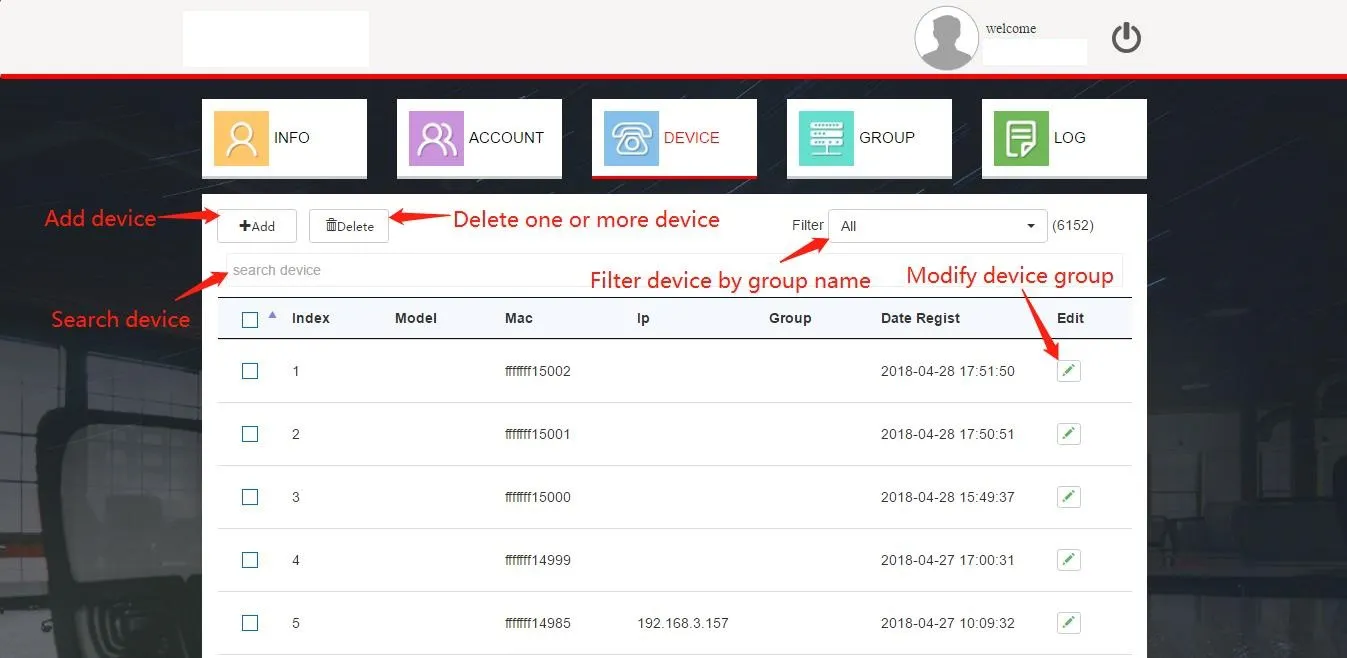
그림 2-7
1. 기기 추가
엑셀 일괄 가져오기로 기기를 추가합니다. 추가 버튼을 클릭해 가져오기 페이지로 이동하고(그림 2-8), 기본 그룹을 지정한 후 파일을 업로드합니다. 가져오기 성공 시 목록이 자동 갱신됩니다.
유의사항:
1. MAC 주소 가져오기와 동일한 양식을 사용합니다.
2. 최대 30,000건/회 업로드 가능, 권장 일괄 처리량: 10,000건.
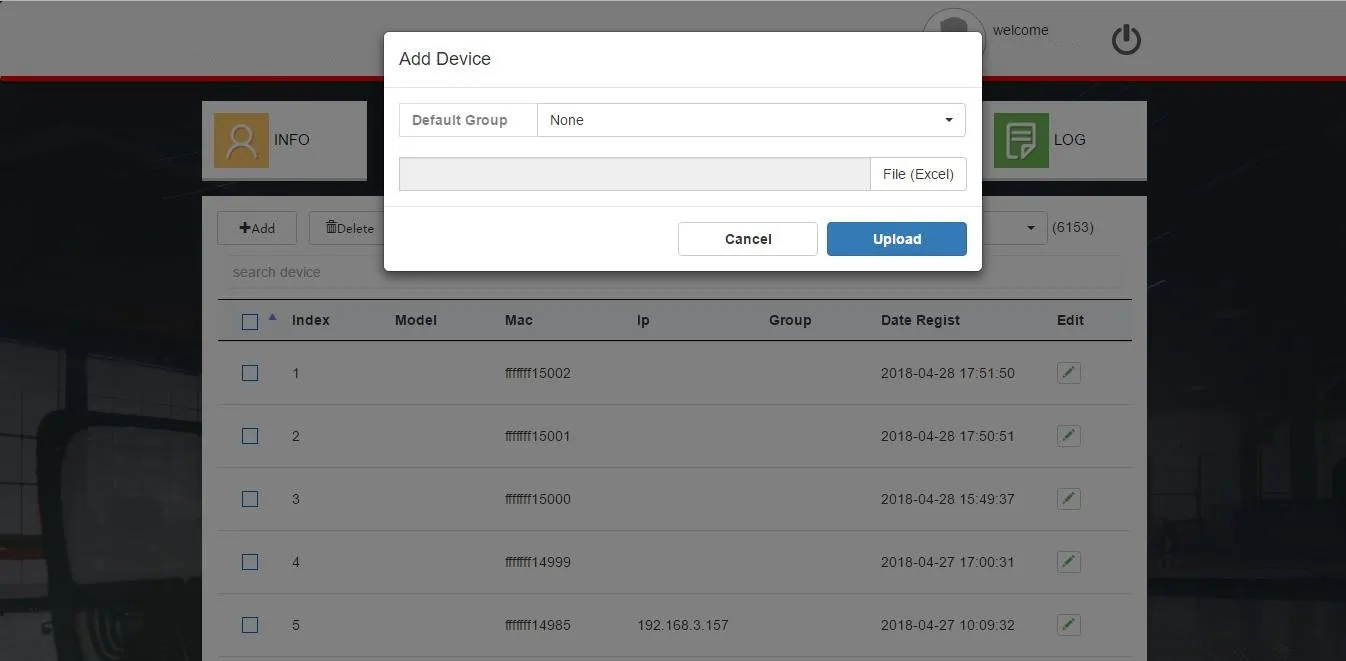
그림 2-8
2. 기기 삭제
대상 기기를 선택한 후 삭제 버튼을 클릭하여 제거합니다(그림 2-7).
3. 기기 검색
검색창에 MAC 주소를 입력해 기기를 조회합니다(그림 2-7). 필터 드롭다운 메뉴로 그룹별 기기를 필터링할 수 있습니다.
4. 기기 그룹 수정
목록 내 수정 버튼을 클릭하여 그룹 선택 팝업을 실행하고(그림 2-9), 신규 그룹을 선택 후 완료합니다. 설정 변경 후 기기는 FDPS에서 신규 그룹 설정을 동기화합니다.
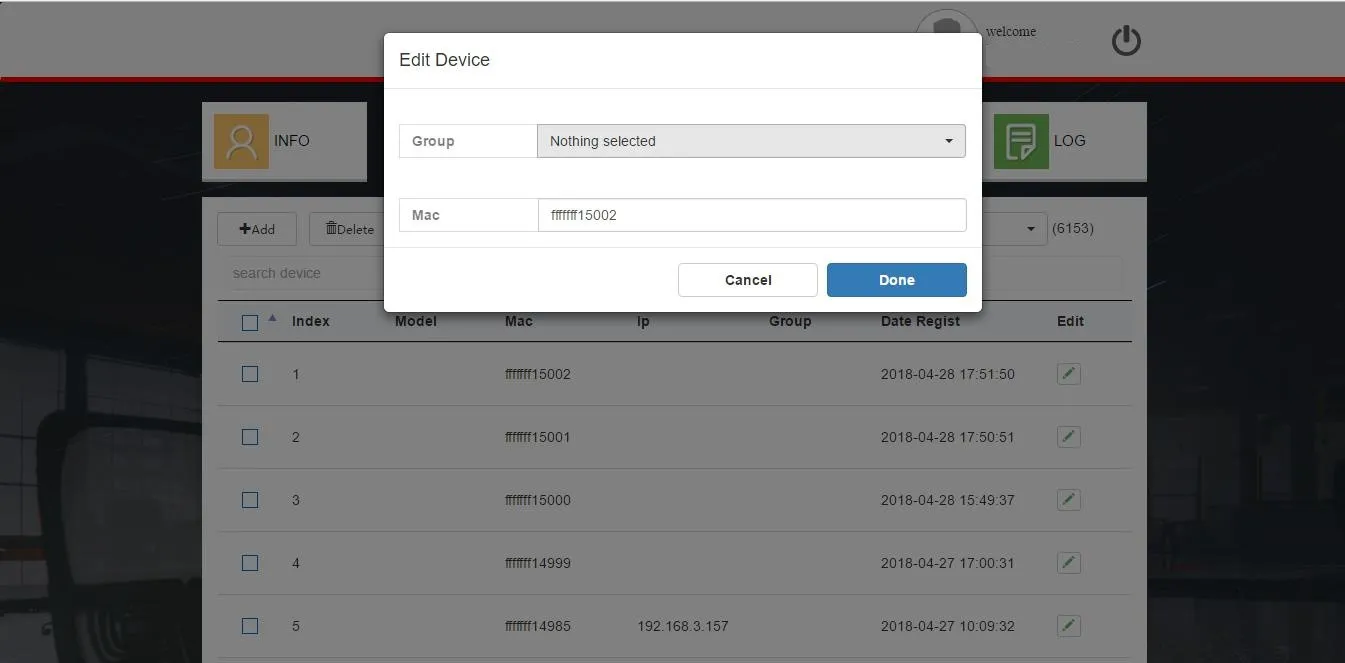
그림 2-9
5. 기기 일괄 그룹 지정
기기 페이지 하단 단축 기능을 사용해 현재 페이지 최대 50대 기기를 그룹에 일괄 등록할 수 있습니다. 기기와 그룹을 선택한 후 연결 및 그룹 추가를 클릭합니다.
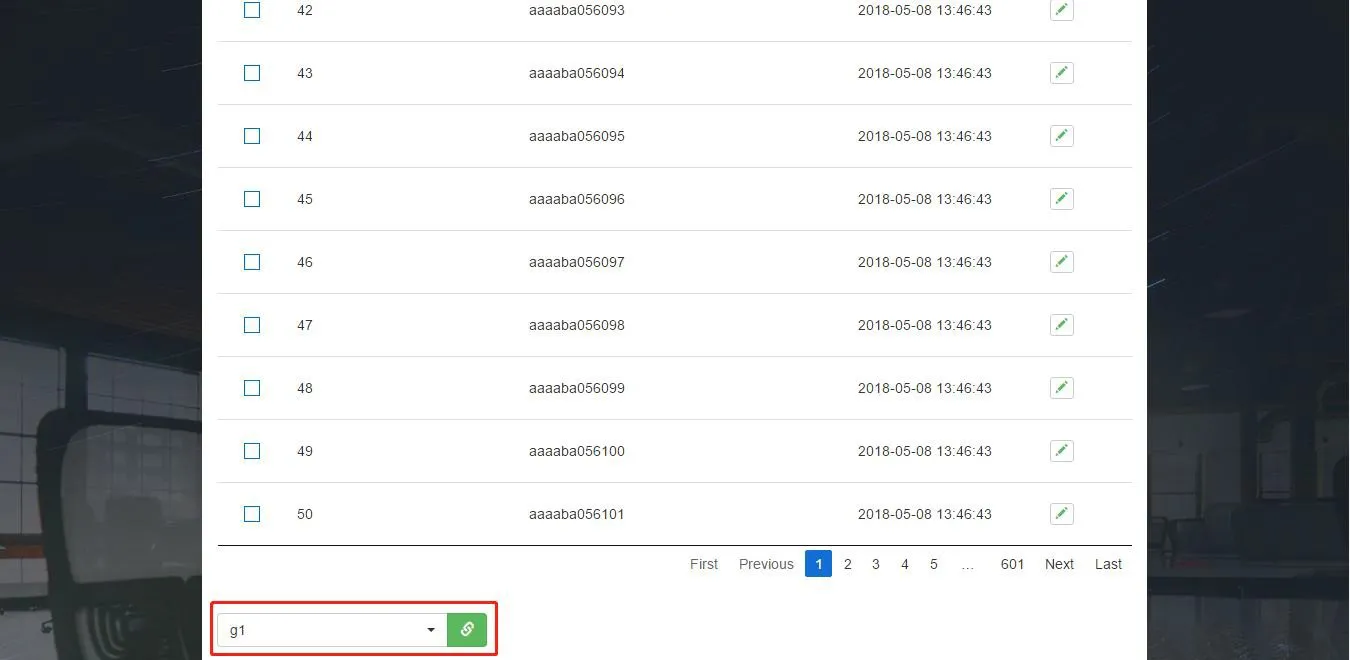
그림 2-10
그룹은 기기 웹 설정과 연동되는 자동 설정 템플릿으로, 다수 기기 일괄 설정에 사용됩니다. 그룹 연동 후 기기는 FDPS에서 그룹 설정을 요청하고 적용합니다(그림 2-11).
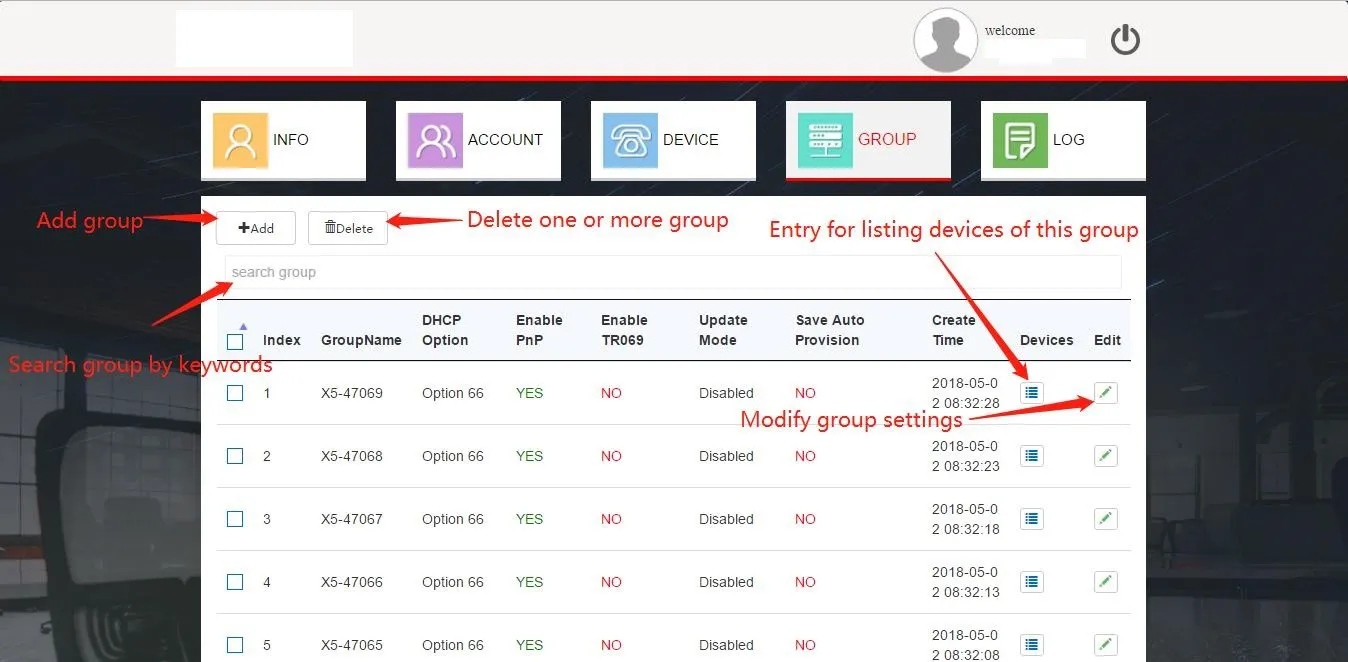
그림 2-11
1. 그룹 추가
추가를 클릭해 그룹 생성 페이지를 열고(그림 2-12), 그룹명 및 파라미터를 설정한 후 완료하여 생성합니다.
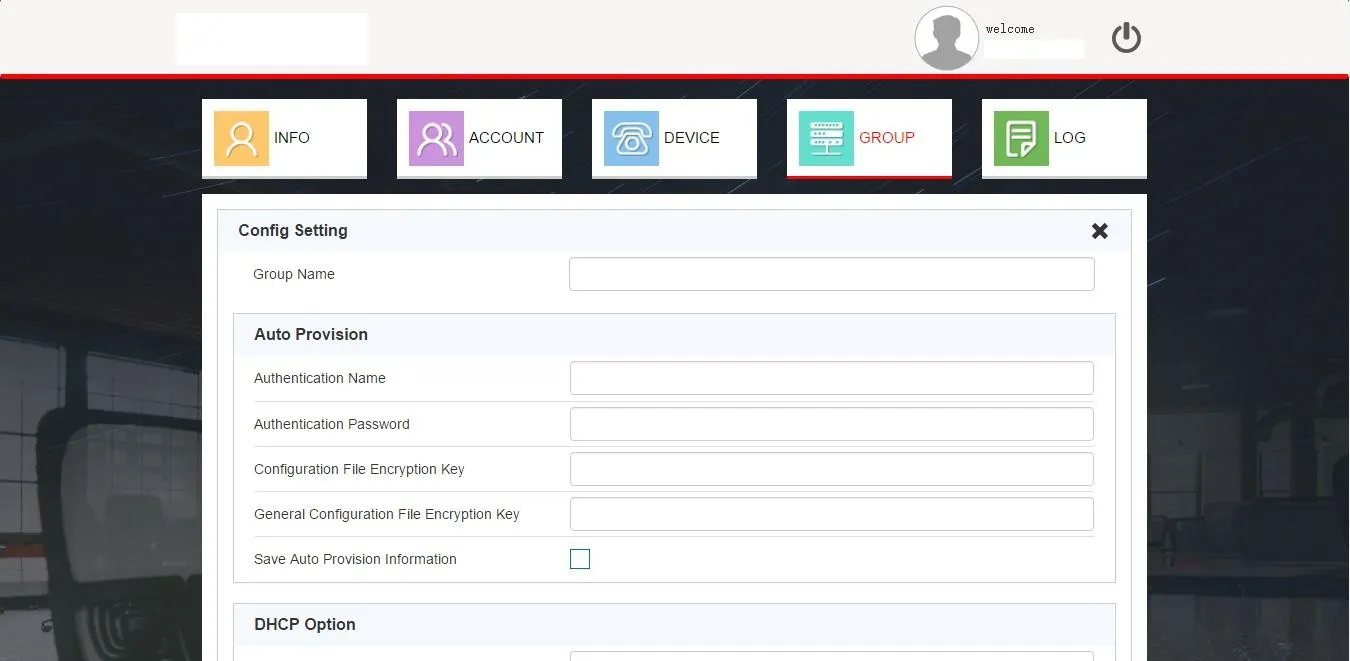
그림 2-12
2. 그룹 수정
수정 버튼을 클릭하여 그룹 설정을 변경하고(그림 2-13), 완료로 내용을 저장합니다.
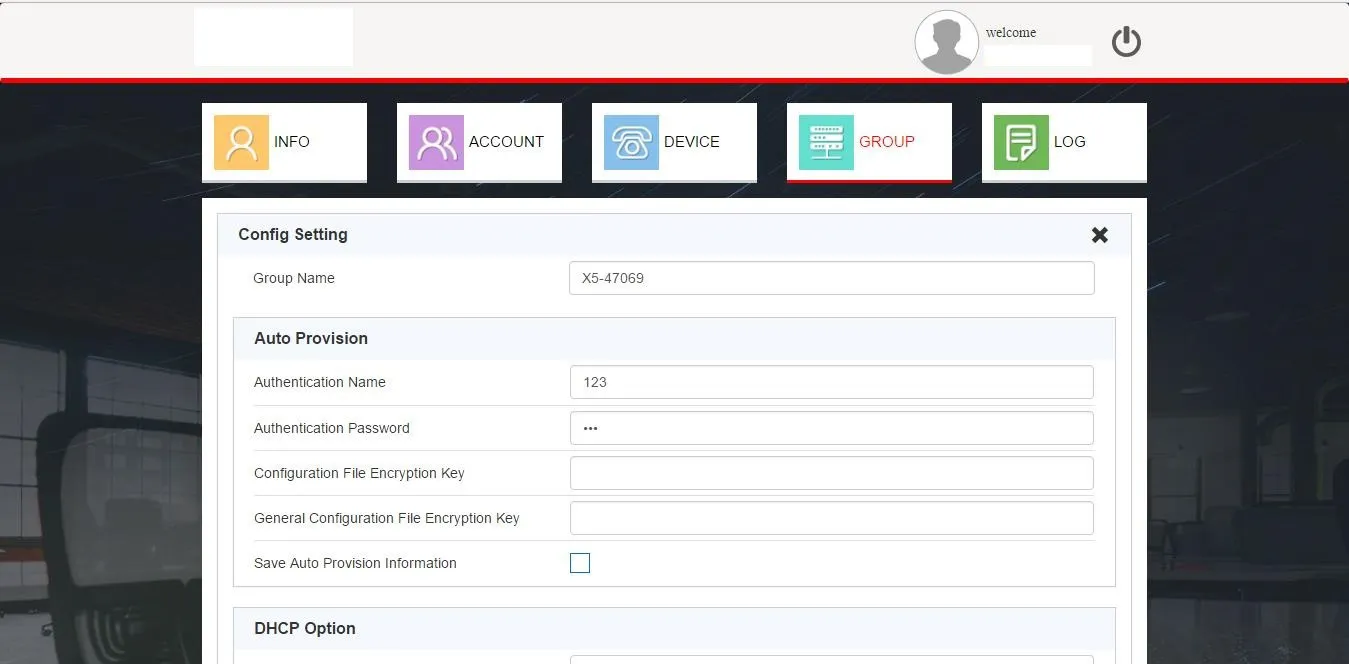
그림 2-13
3. 그룹 삭제
대상 그룹을 선택하고 삭제 버튼을 클릭해 제거합니다.
4. 그룹 검색
그룹 검색창에 키워드를 입력해 그룹명, 생성일 기준으로 필터링합니다(그림 2-11).
5. 그룹 내 기기 조회
그룹별 기기 버튼을 클릭하면 해당 그룹으로 필터링된 기기 목록으로 이동합니다(그림 2-11).
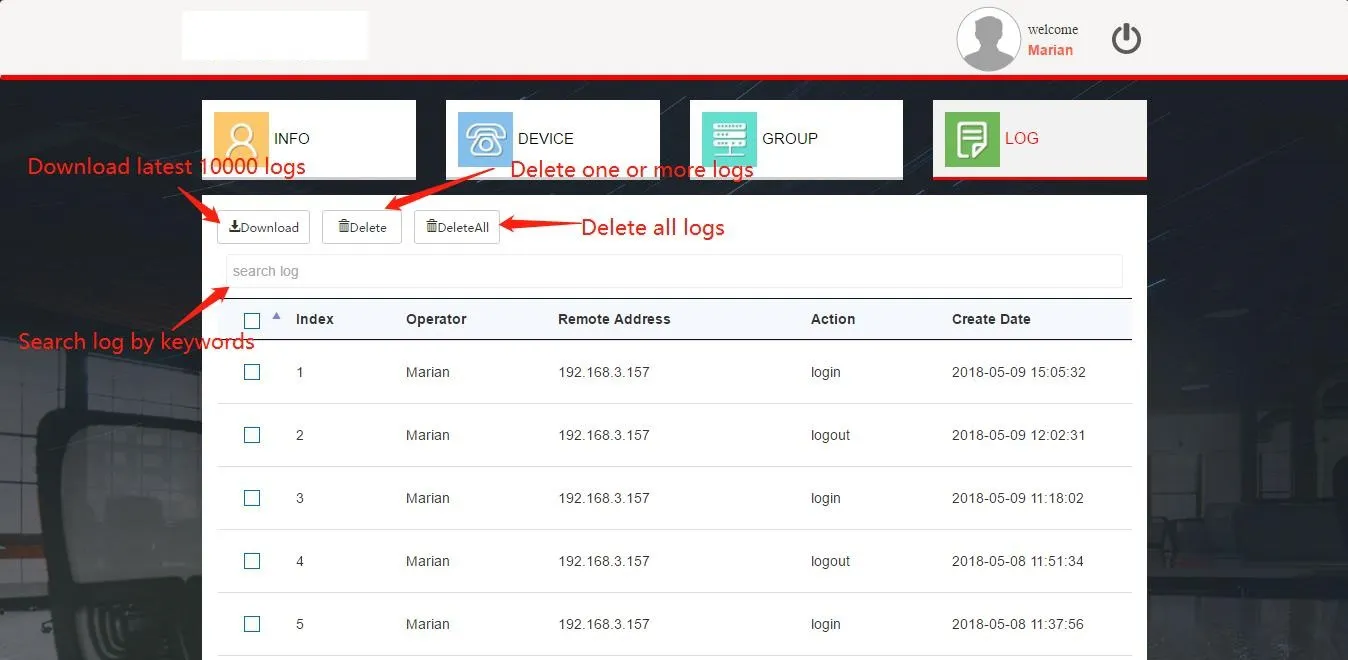
시스템은 모든 계정 작업 기록을 저장합니다(그림 2-14). 최신 10,000건 로그 다운로드, 검색, 삭제, 전체 초기화 기능을 지원합니다.
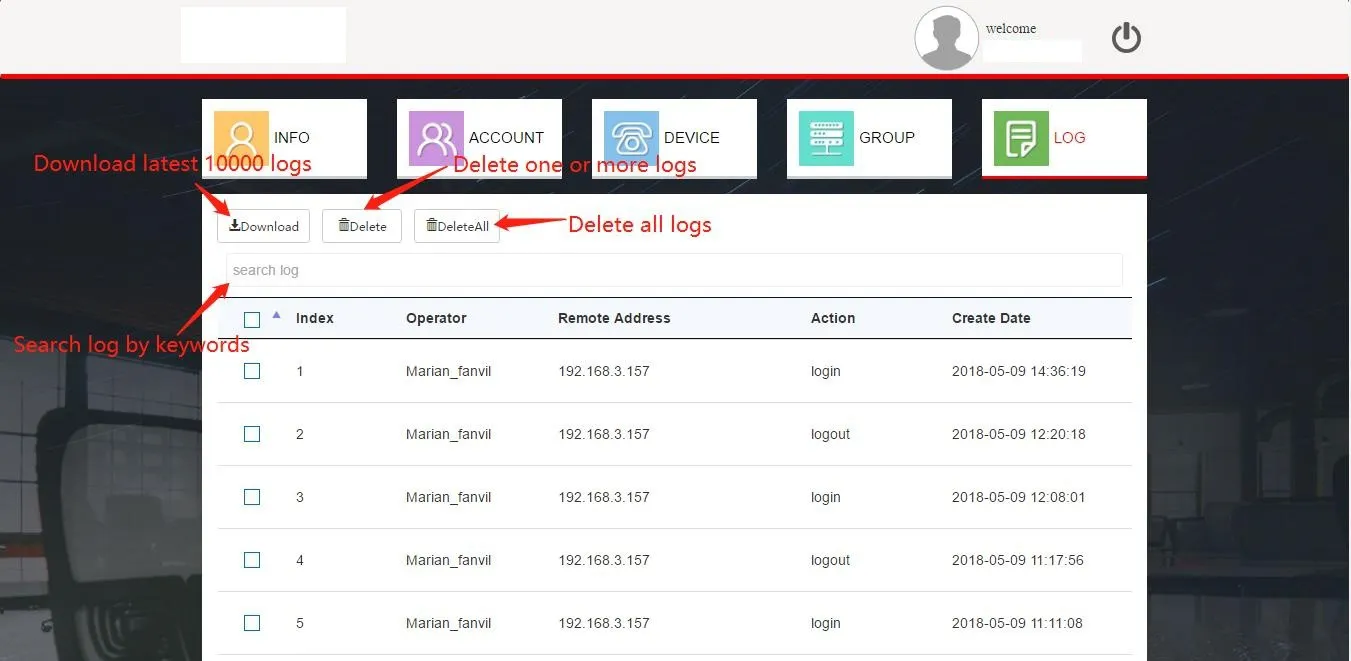
그림 2-14
고객 계정은 에이전트가 생성하는 하위 계정입니다. 에이전트 계정 삭제 시 하위 모든 고객 계정이 함께 삭제됩니다. 고객은 하위 계정을 생성할 수 없으며 상위 에이전트가 할당한 MAC 주소만 관리합니다.
고객 메인 화면에는 통계 정보, 개인 정보, 비밀번호 설정이 표시되며 에이전트 정보 화면과 동일합니다(그림 2-15).
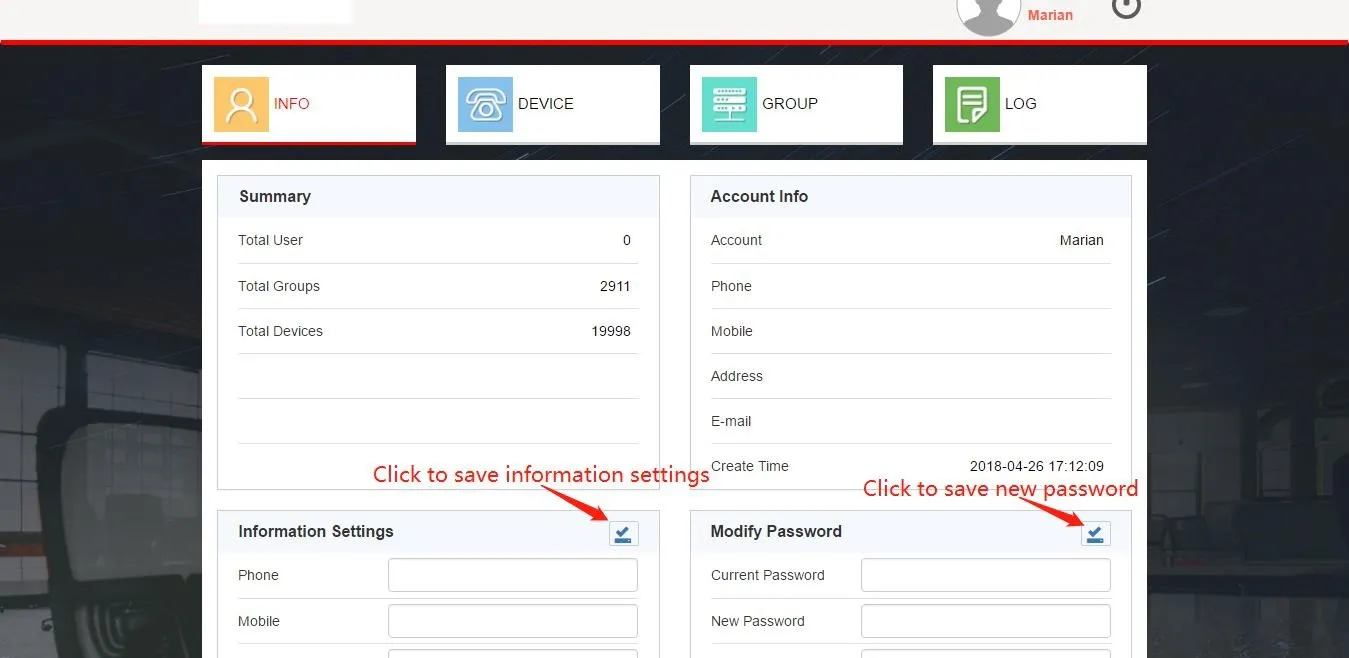
그림 2-15
사용자는 해당 화면에서 비밀번호, 연락처, 주소, 이메일 정보를 수정할 수 있습니다.
기기 탭을 클릭하여 에이전트가 할당한 유효 MAC 기기를 관리합니다(그림 2-16). 등록된 기기만 FDPS에서 설정 파일을 수신할 수 있습니다.
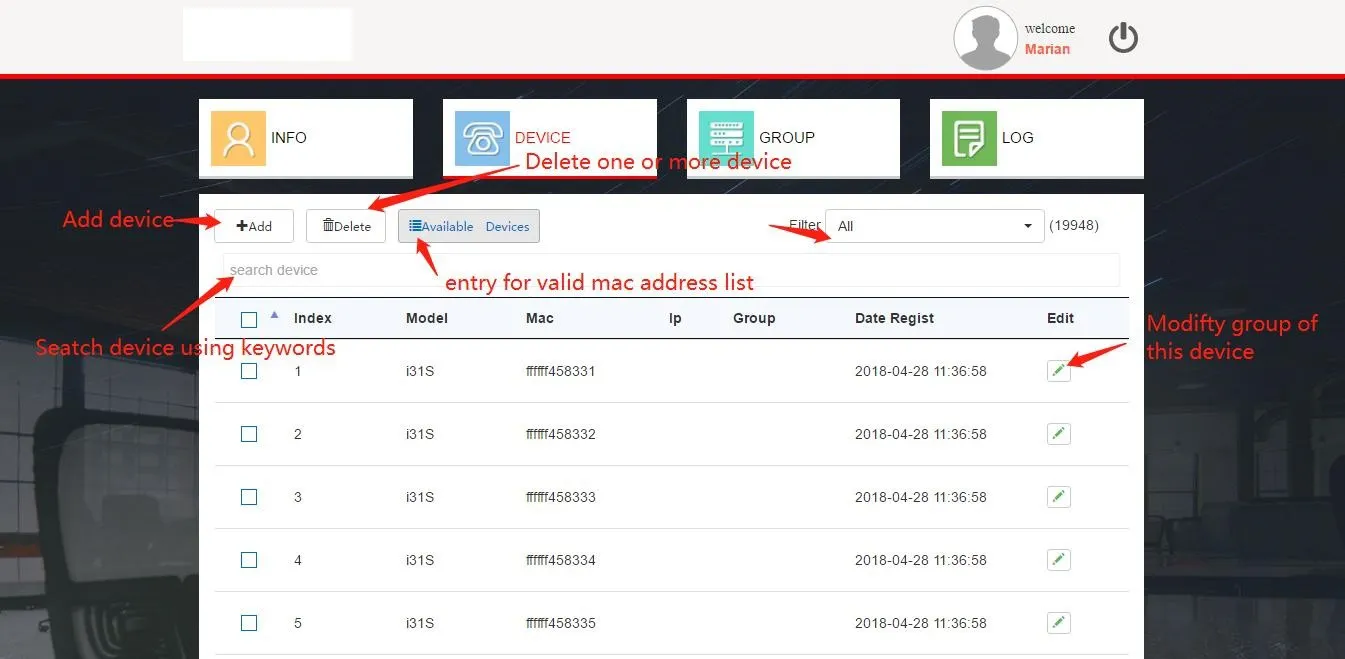
그림 2-16
1. 유효 기기 조회
사용 가능 기기를 클릭하여 할당된 MAC 목록을 확인하고(그림 2-17), MAC를 선택 후 등록 버튼을 눌러 관리 대상 기기에 추가합니다.
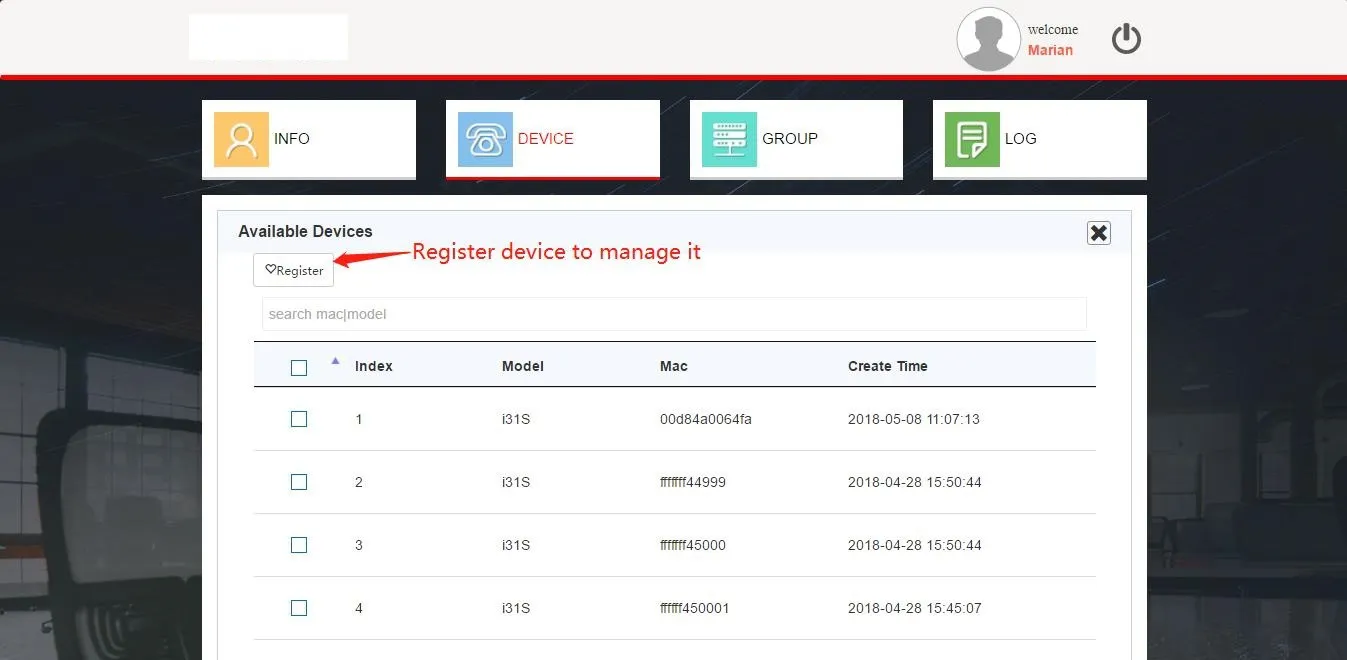
그림 2-17
2. 기기 추가
엑셀 일괄 가져오기로 기기를 등록하고(그림 2-18), 기본 그룹을 지정합니다. 표준 양식을 사용하며 최대 30,000건까지 한 번에 업로드할 수 있습니다.
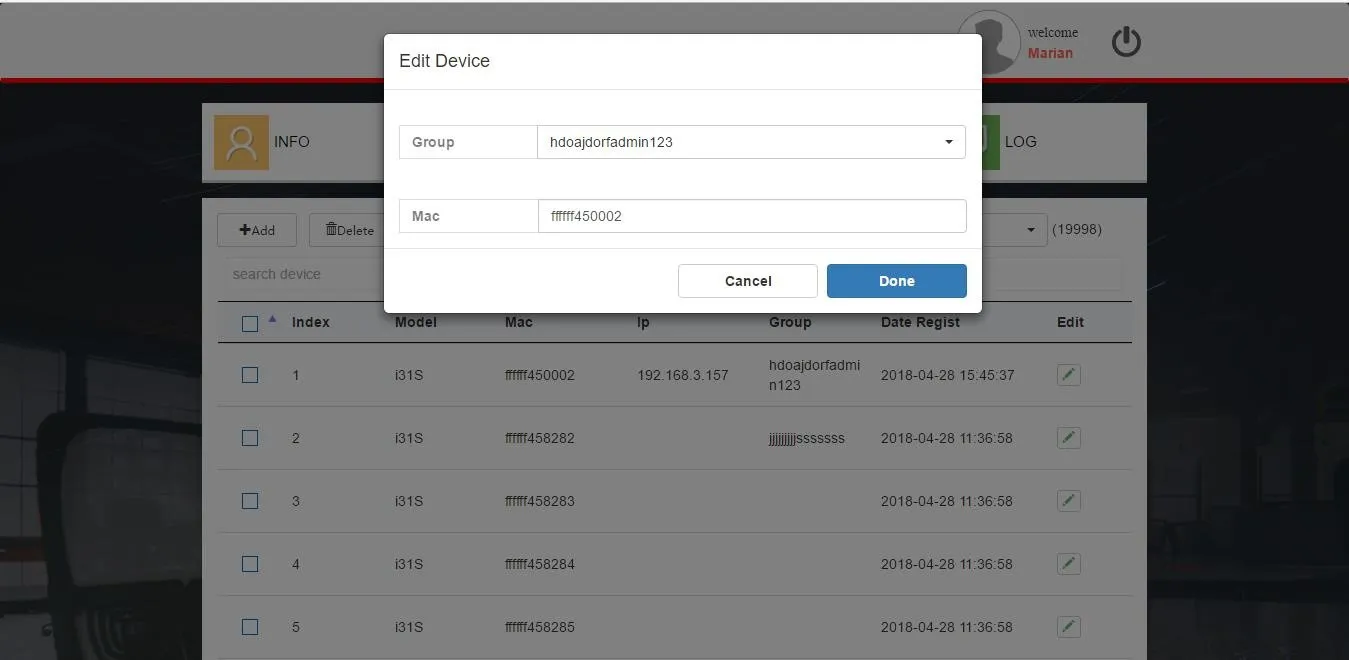
그림 2-18
3. 기기 일괄 그룹 지정
화면 하단 단축 메뉴를 사용해 최대 50대 기기를 그룹에 일괄 추가할 수 있습니다(그림 2-19).
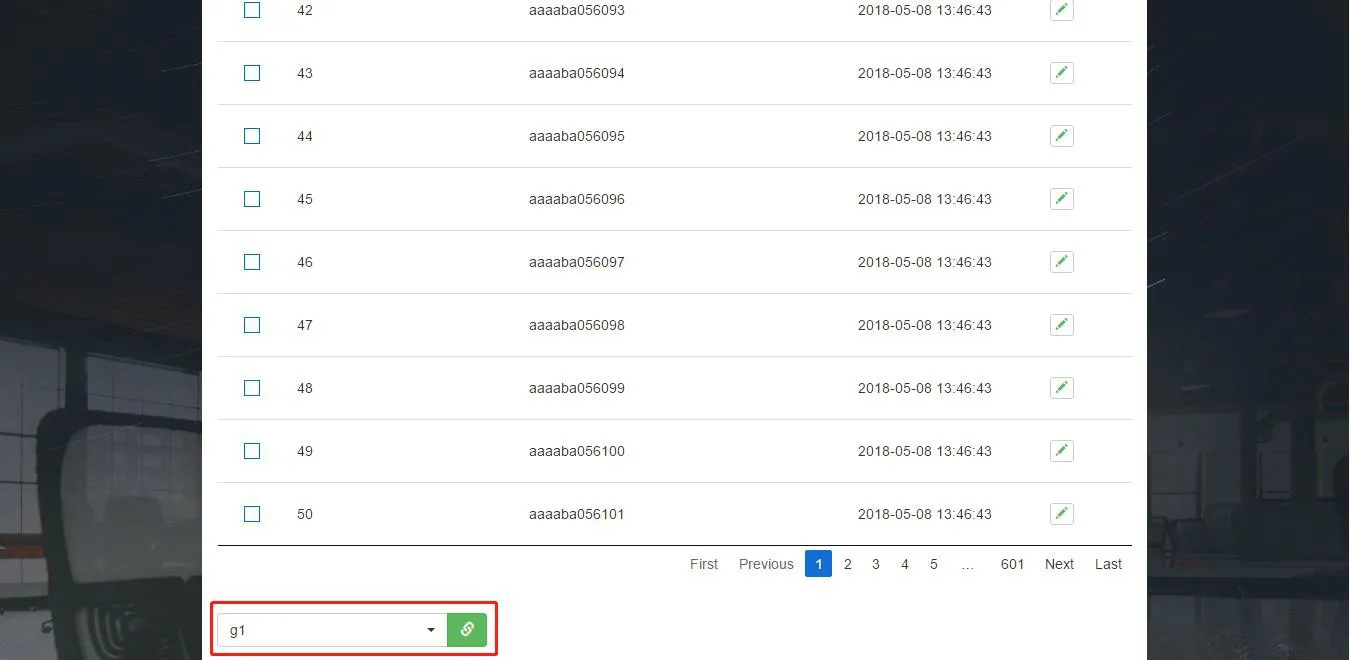
그림 2-19
그룹은 다수 기기 일괄 자동 설정 템플릿으로 활용되며, 기기는 연동된 그룹 설정을 FDPS에서 적용받습니다(그림 2-21).
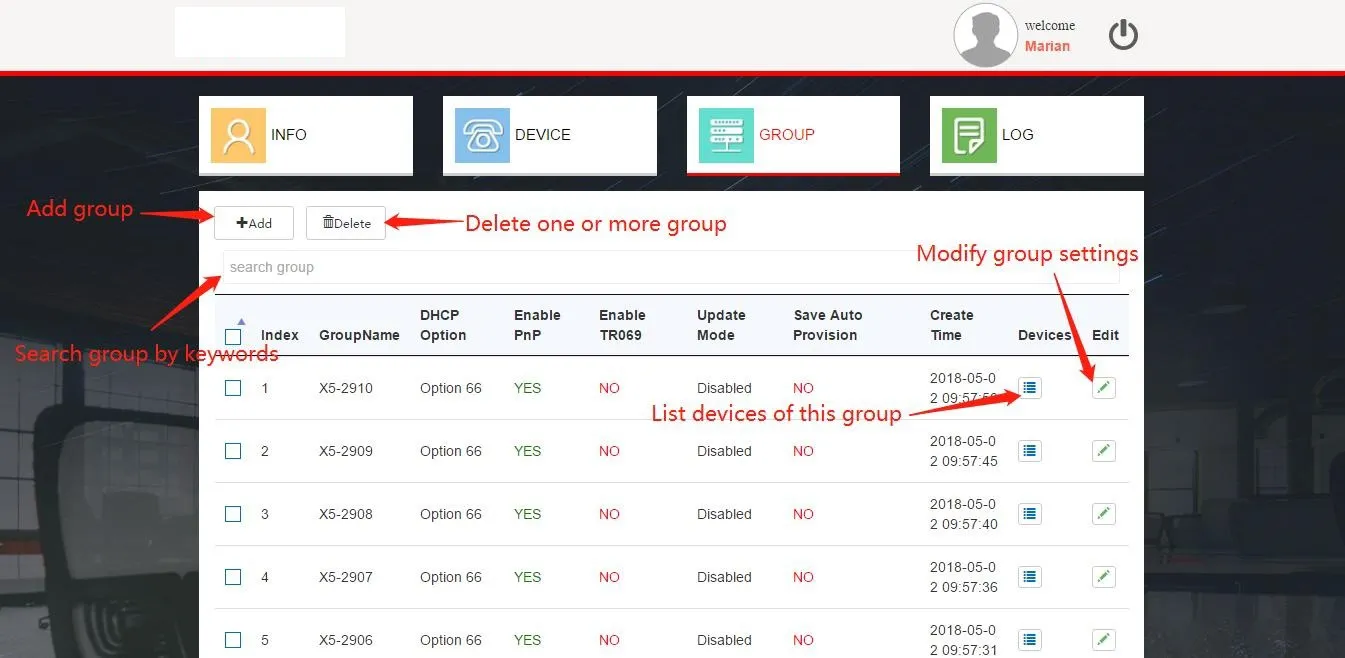
그림 2-21
1. 그룹 추가
추가 버튼을 클릭하고(그림 2-21), 파라미터 설정 후 완료로 저장합니다(그림 2-22).
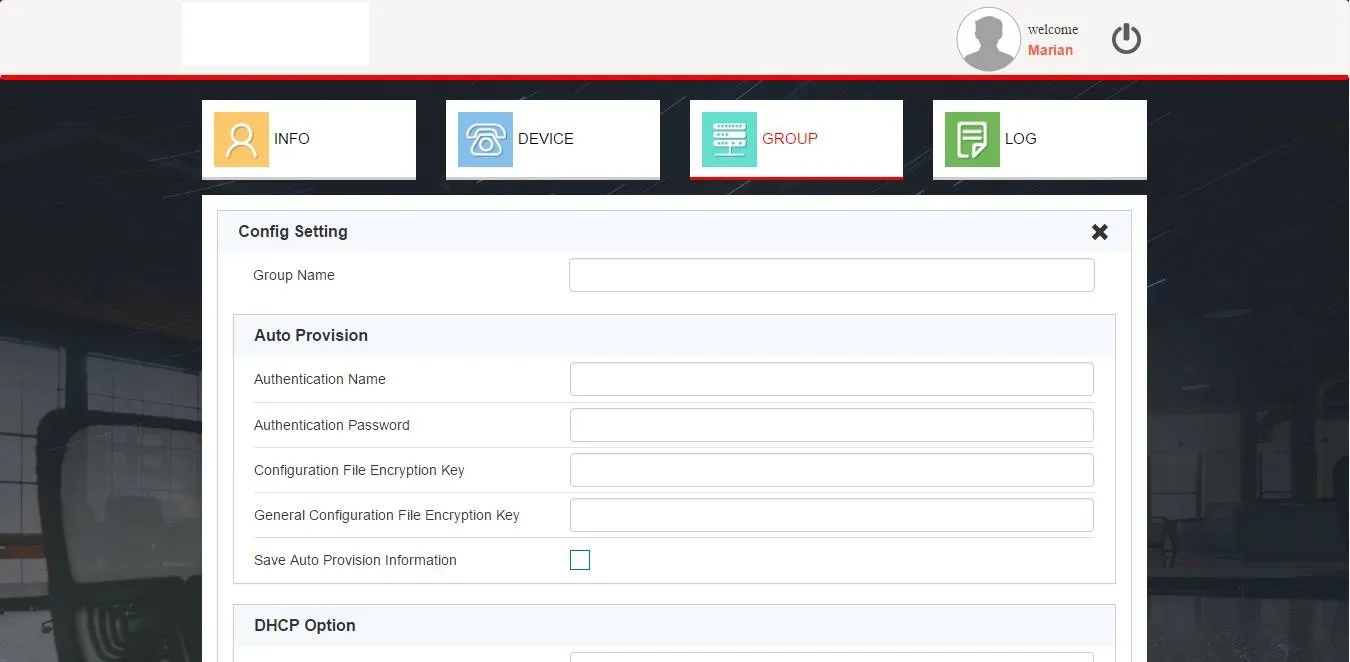
그림 2-22
2. 그룹 수정
수정 버튼을 클릭해 설정을 변경하고 저장합니다(그림 2-21, 2-23).
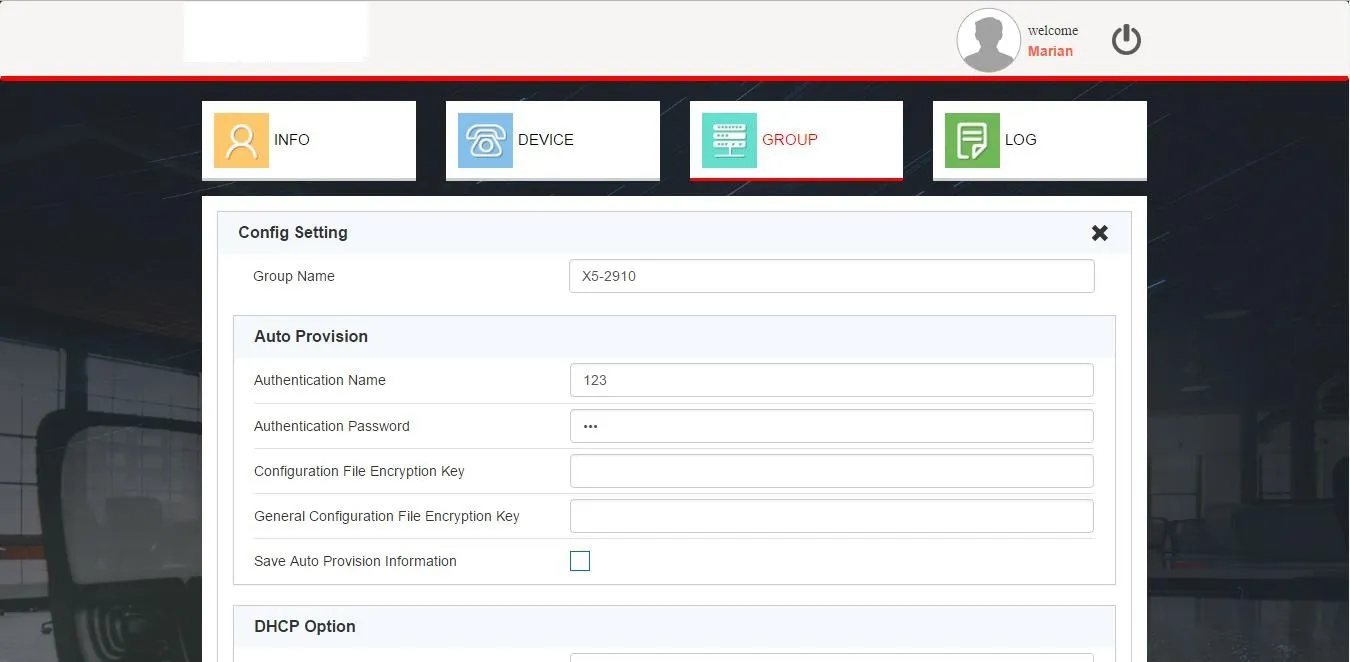
그림 2-23
3. 그룹 삭제 / 검색 / 그룹 기기 조회
해당 기능은 에이전트 그룹 관리 기능과 동일합니다.
고객 계정은 전체 로그 기능을 사용할 수 있으며, 작업 기록 조회, 최신 10,000건 로그 다운로드, 검색, 삭제, 전체 삭제가 가능합니다.
기기 재시작 후 FDPS로 HTTP 요청을 전송해 URL 경로를 요청합니다. 등록된 기기의 경우 서버가 할당 그룹의 단말기 펌웨어 URL을 반환하며, 기기는 해당 URL로 자동 설정을 진행합니다.
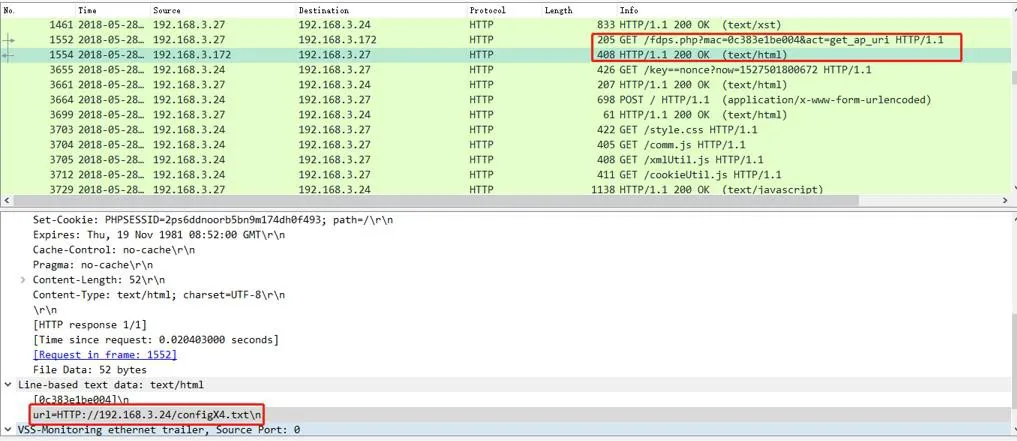
기기 재시작 후 설정 파일 요청 HTTP 통신을 진행합니다. 서버는 그룹 설정 데이터를 응답하고, 기기는 해당 데이터를 자동 설정에 적용하여 배포를 완료합니다.