
이 가이드는 인터컴 출입통제 장비를 POST 모드에서 소프트웨어 업그레이드하는 방법을 설명합니다. FTP 서버 설정, PC IP와 Telnet 설정, POST MODE 진입, 업그레이드 명령 실행, 설정 삭제와 재부팅 절차를 포함합니다.
이 문서는 Windows 시스템과 유사한 구조를 가진 산업용 장치를 소개합니다. 장치의 POST 모드는 컴퓨터의 BIOS와 유사하며, 펌웨어는 컴퓨터의 운영 체제와 유사합니다. 컴퓨터 시스템이 손상되면 재설치를 통해 복구할 수 있습니다. 마찬가지로, 장치가 정상적으로 시작되지 않을 때는 POST 모드에서 업그레이드하여 시스템을 복원할 수 있습니다.
BHP-SOS12,BHP-SOS16V,i18S,i20S,i30S,i31S,i23S,i32V,i33V,BK-DAB-PA2。
① POST 업그레이드를 위한 서버. 여기서는 FTP 서버가 필요합니다
② 펌웨어 플래싱을 위한 소프트웨어 업그레이드 패키지
③ 텔넷 도구. 예: 컴퓨터 내장 텔넷 기능, PuTTY 또는 SecureCRT
④ 장치를 스위치에 연결하고, 컴퓨터를 장치와 동일한 스위치에 연결합니다. 아래 그림과 같이 컴퓨터와 스위치 간의 네트워크 통신이 가능하도록 합니다: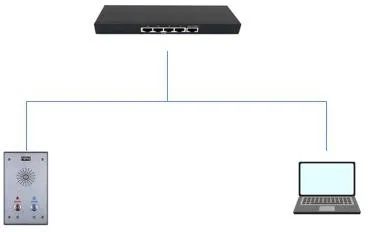
1. 컴퓨터에서 wftpd32를 실행하고 보안 -> 사용자/권한…을 선택합니다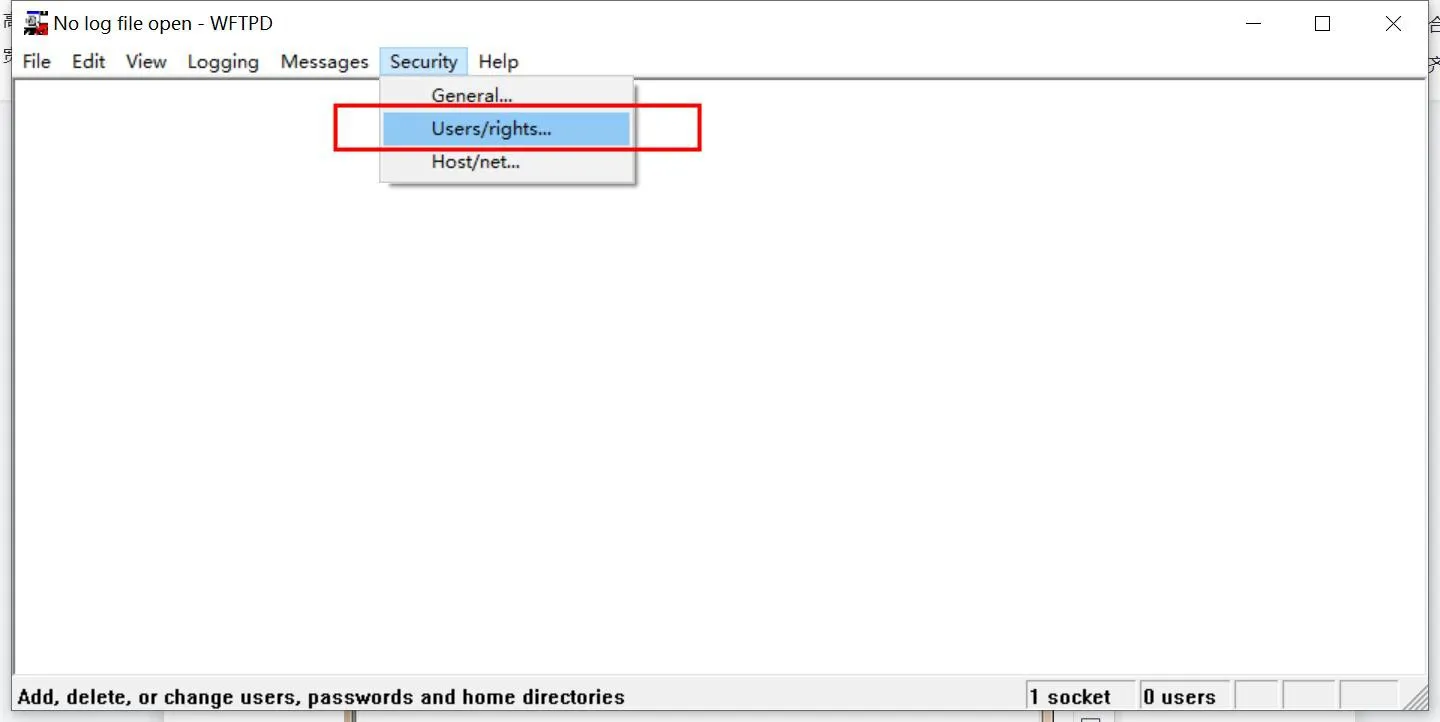
2. FTP 서버에 접근하기 위한 사용자 이름과 비밀번호를 만듭니다: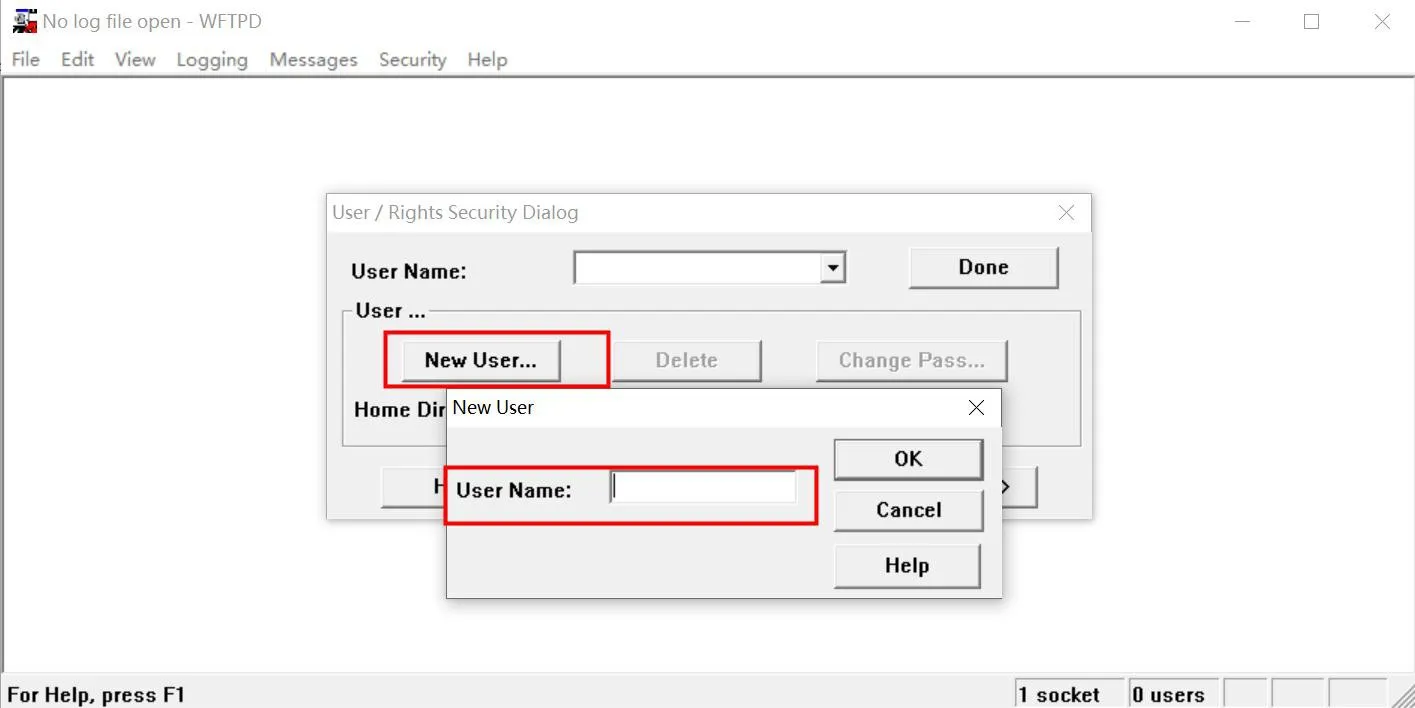
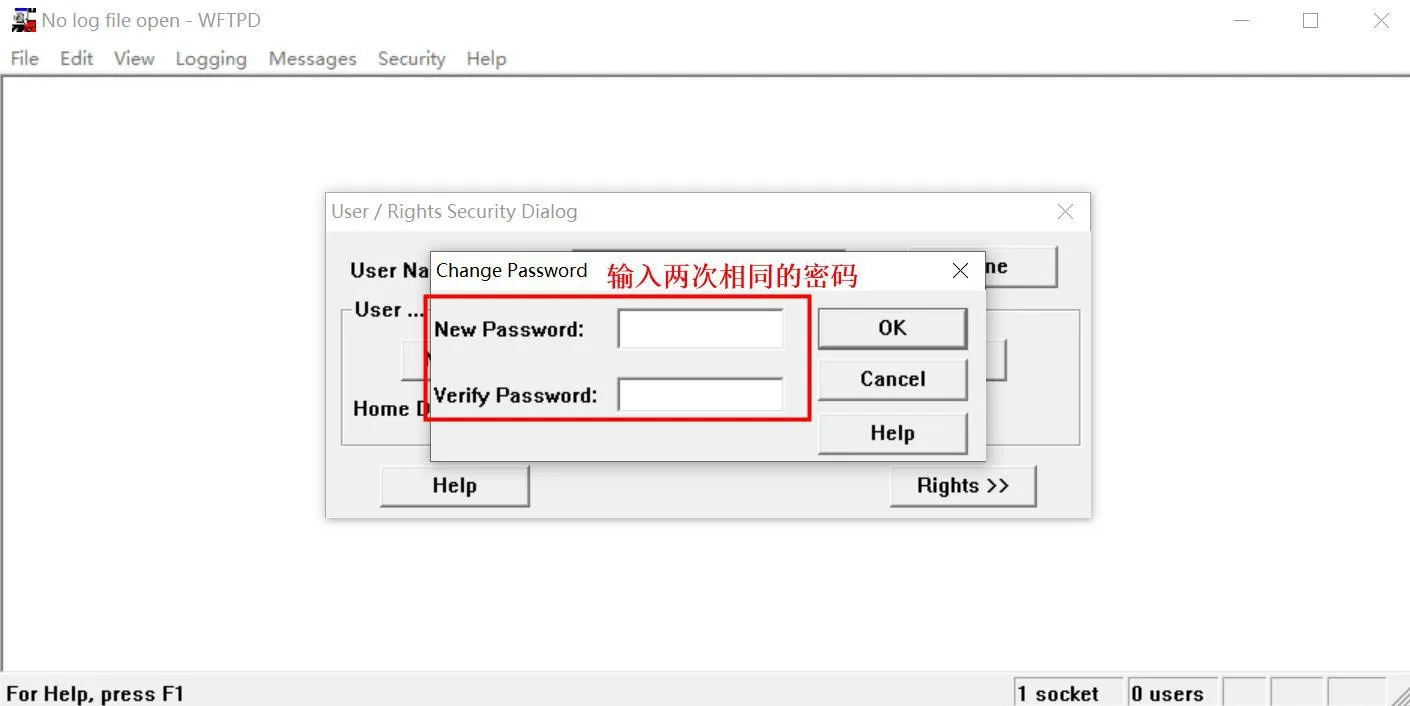
3. 파일 보관:
홈 디렉터리에 업그레이드 패키지의 저장 경로를 입력하고, “홈으로 제한”을 선택합니다. 설정을 완료한 후 “완료”를 클릭합니다(그림 참조):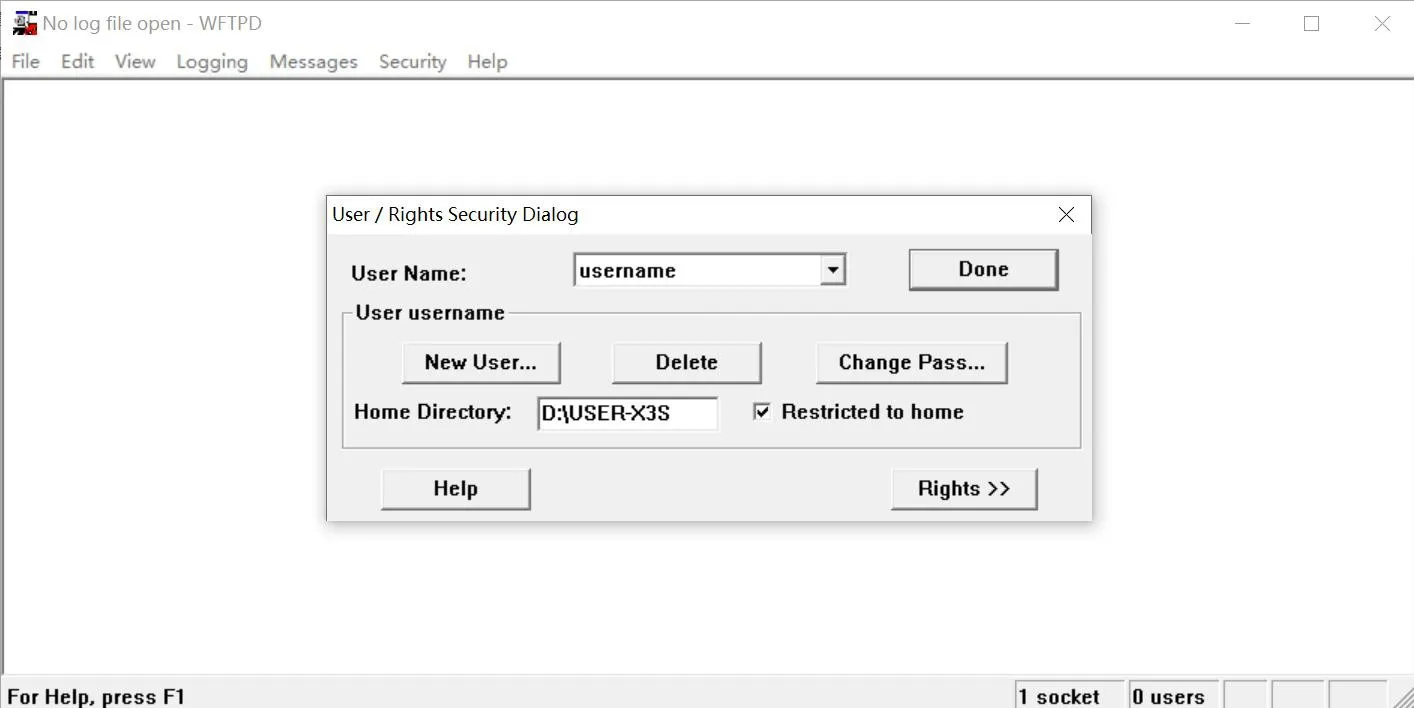
4. 업그레이드 상태를 보려면 로그 옵션을 활성화합니다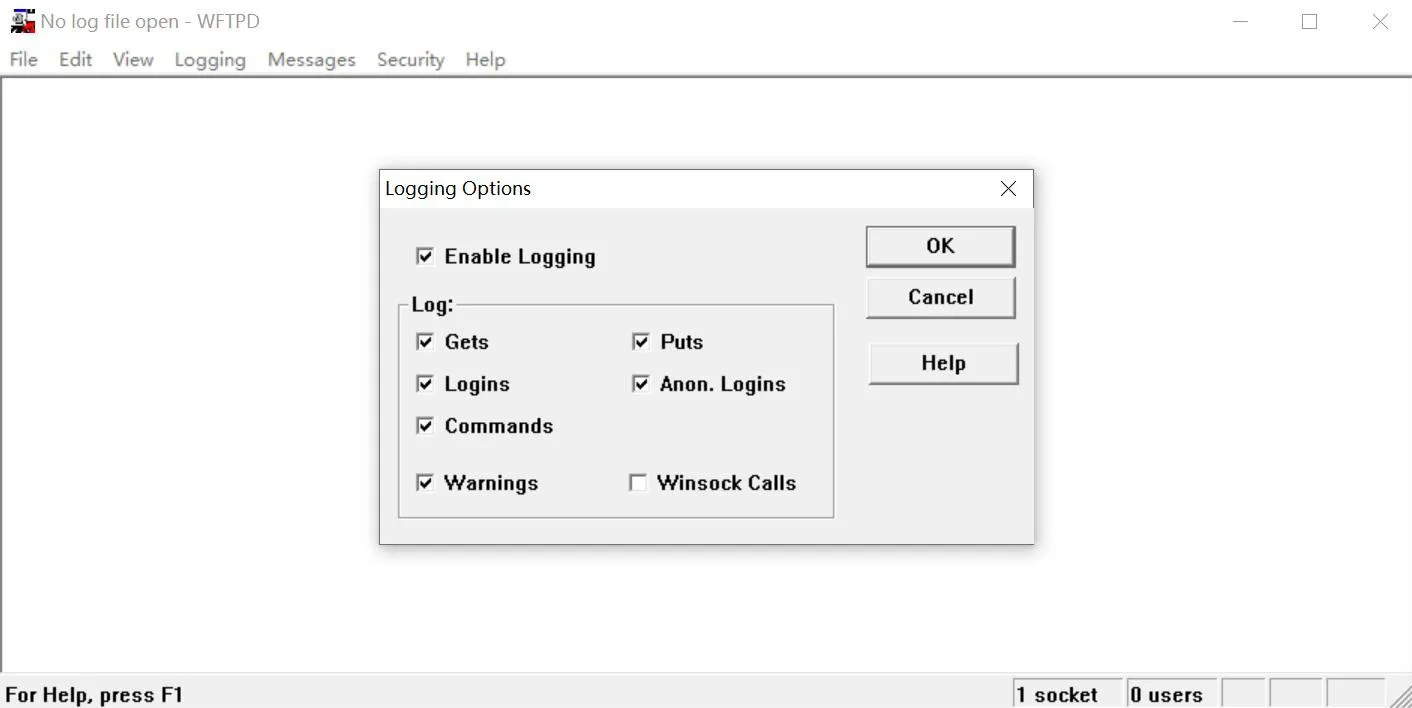
[주의] POST 소프트웨어 업그레이드 중에는 FTP 서버를 닫지 마십시오
1. PC 구성
구성 정보: IP 주소(I): 192.168.10.99 서브넷 마스크(U): 255.255.255.0 기본 게이트웨이(D): 192.168.10.1
Windows 10 시스템을 예로 듭니다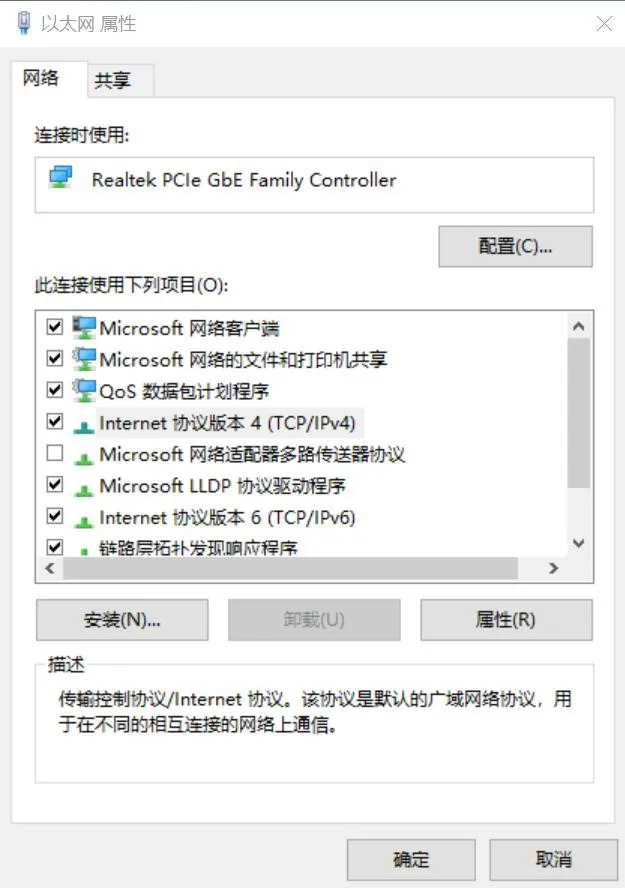
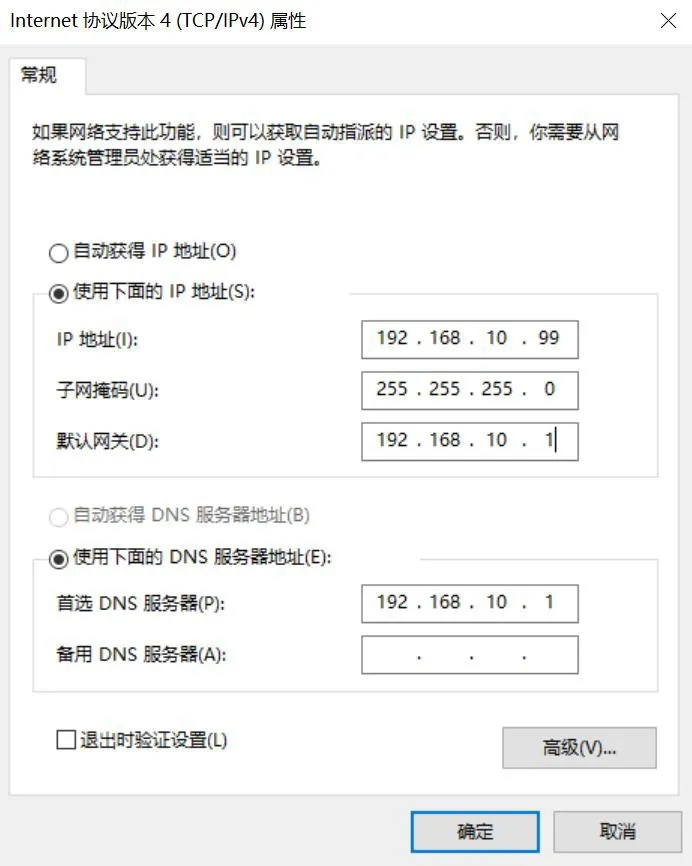
2. 컴퓨터에서 텔넷 서비스 활성화
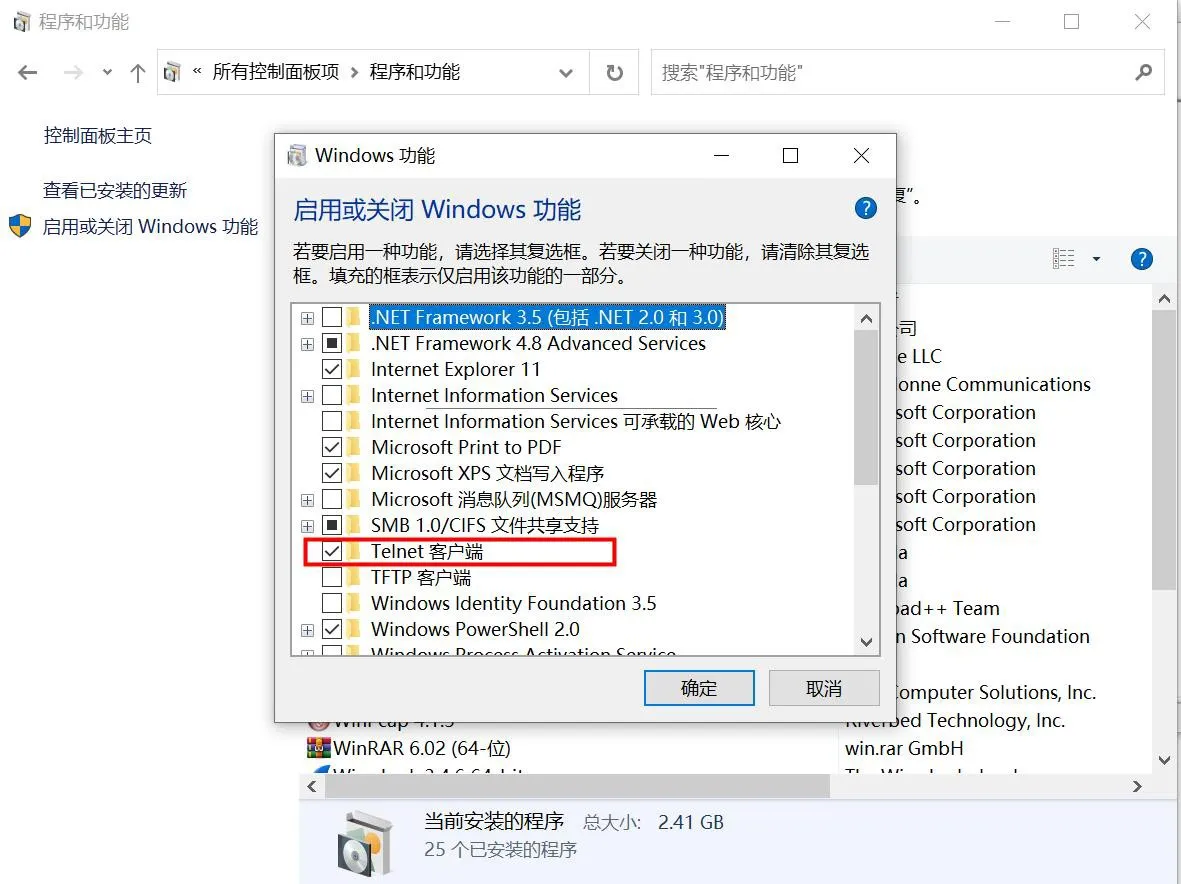
먼저 제어판을 열고 “프로그램 및 기능” - “Windows 기능 켜기/끄기”를 클릭한 후, “텔넷 클라이언트”를 체크합니다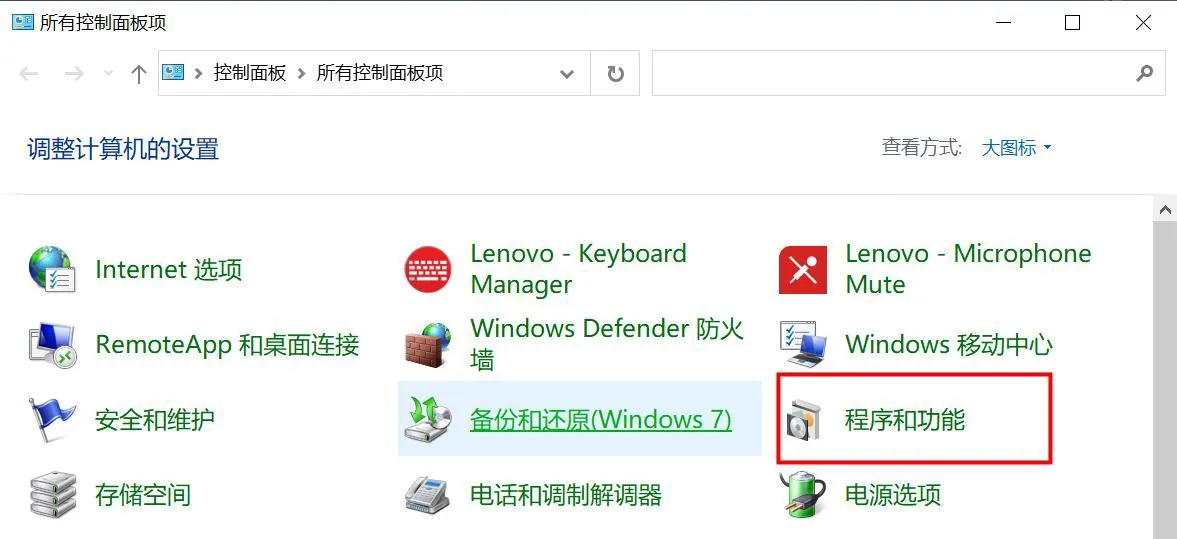
1. 단말기를 POST 모드로 진입시킵니다
PC 네트워크 포트를 인터콤의 WAN 포트에 직접 연결하거나, 둘 다 동일한 LAN에 배치합니다. 그런 다음 장치를 재시작합니다. 재시작 중 BHP-SOS12, BHP-SOS16V, i18S, i20S, i30S, i31S, i23S, i32V, i33V 모델의 경우 단말기의 “*”+“#” 키를 10초간 길게 눌러 POST 모드로 진입시킵니다;
PA2의 경우, 재시작 중 볼륨+와 볼륨-를 동시에 10초간 누르면 POST 모드로 진입합니다. POST 모드에서 장치의 기본 IP 주소는 192.168.10.1입니다
2. 컴퓨터에서 WIN+R 키를 동시에 눌러 cmd 인터페이스를 엽니다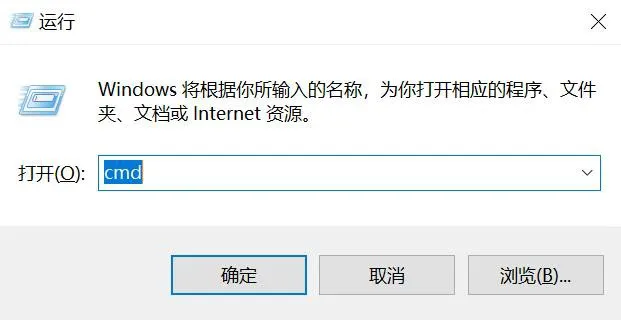
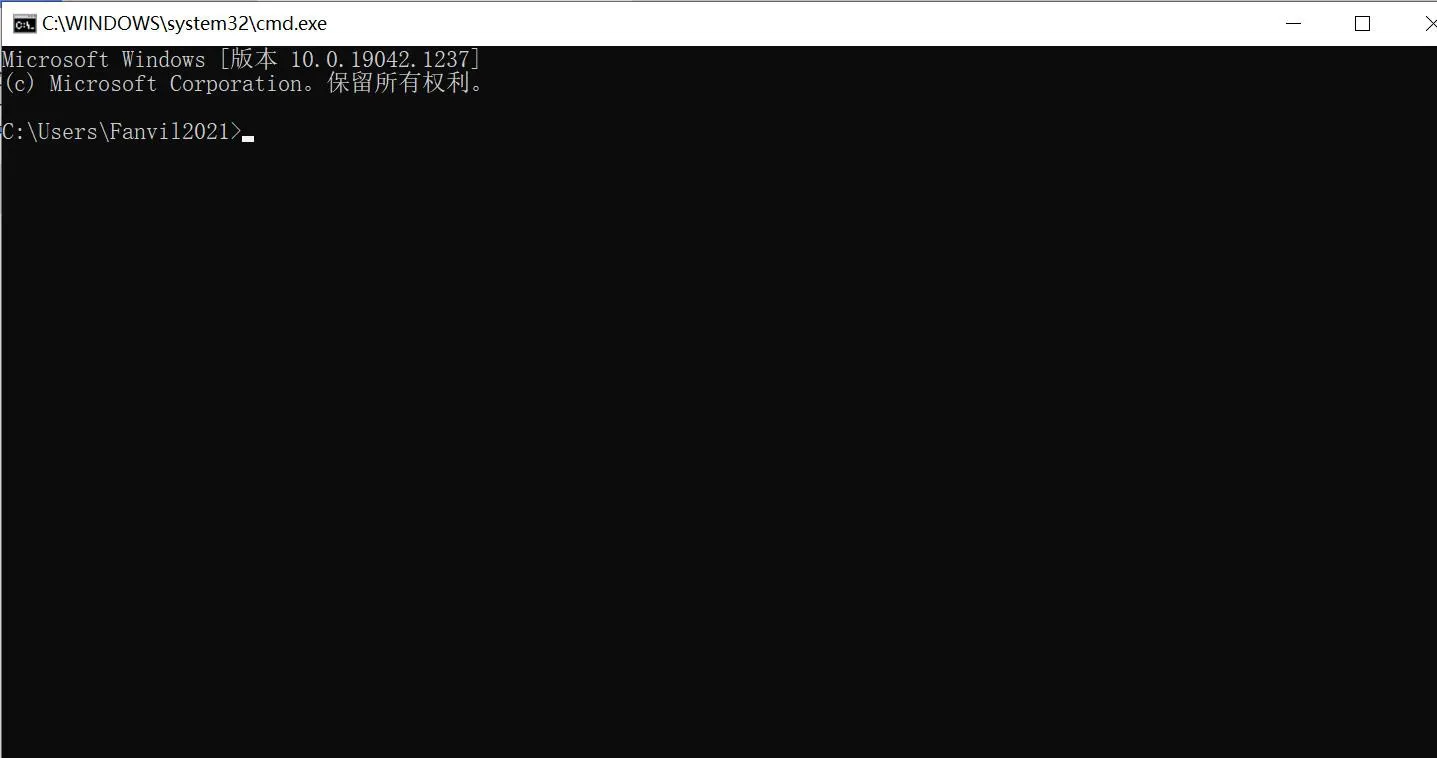
3. 업그레이드 명령어를 입력하여 업그레이드를 시작합니다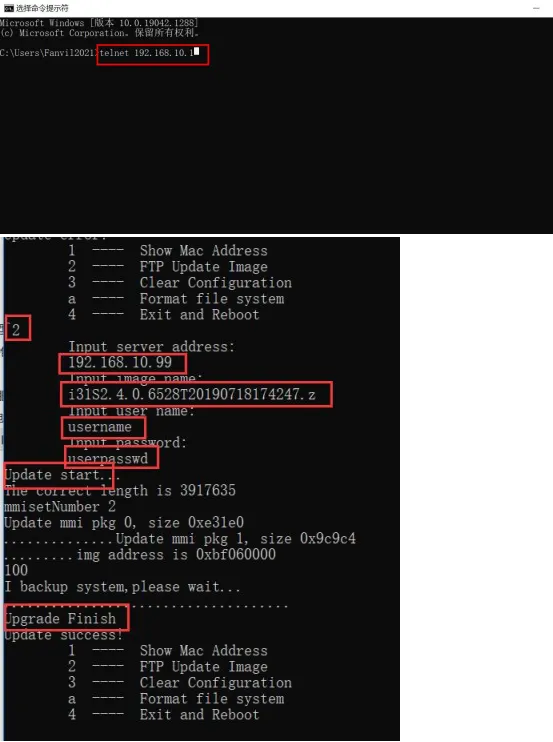
관련 다운로드 정보가 FTP 서버 창에도 표시됩니다: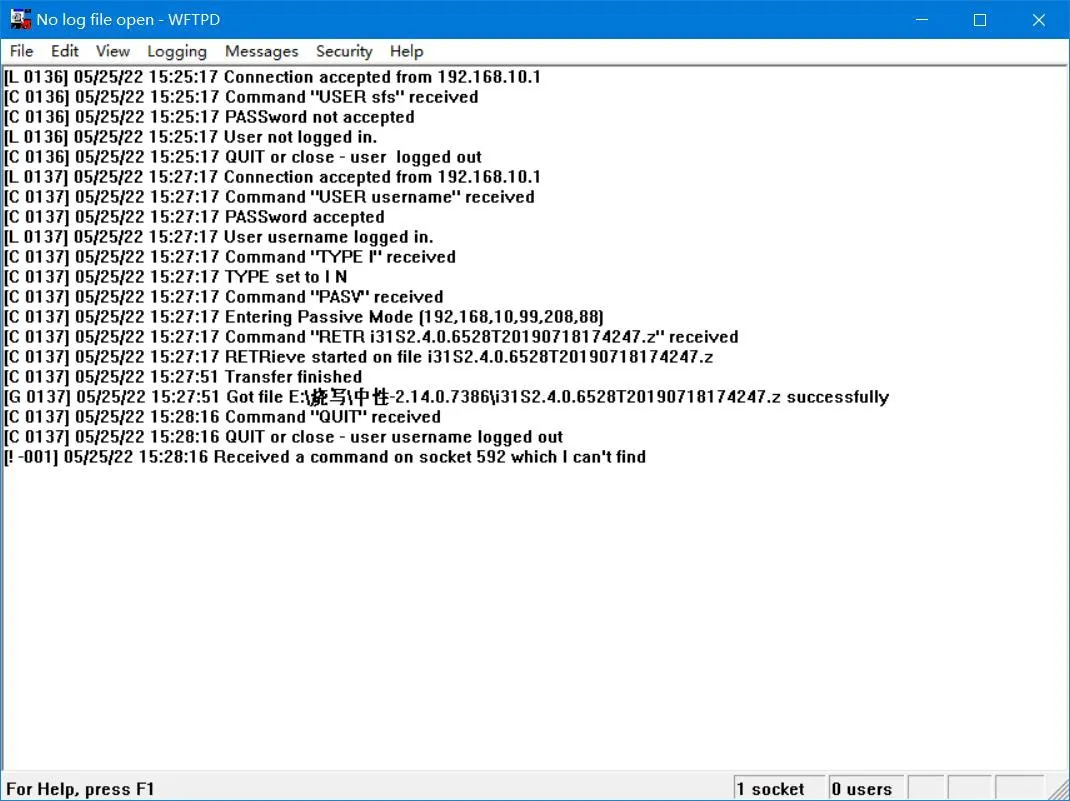
명령어 3을 실행하면 설정이 지워지고 공장 초기화됩니다.
명령어 4를 실행하면 장치가 재시작됩니다. 업그레이드가 완료되었습니다.